Obsah
- Formát a vzhled textu
- Typy rozložení
- LIVE režim
- Zápis skladeb
- Viditelnost a soukromí
- Podporovaná zařízení
Formát a vzhled textu 🎨
Skladby jsou zapisovány v primitivním značkovacím jazyce tak, aby jsi nemusel/a řešit formátování textu, barevné variace, font, přizpůsobení velikosti, a další 🙂.
Výsledný formát je ověřený praxí na stovkách hudebních akcí a množství zařízení – ať už na stolních počítačích 💻, telefonech 🤳, tabletech, 🪟 nebo projektorech 📽️. V neposlední řadě je zpěvník Kytario zamýšlený pro použití i v tištěné formě formátu A5.
Barvu, typ písma, ani žádné další atributy textu není možné měnit. Pokud i přesto potřebuješ graficky rozlišit určité části textu, zvaž použití jednoho z mnohých UTF-8 symbolů nebo emoji 😅. Kreativitě se meze nekladou.
Proč nejde měnit barvu textu a písmo? 🌈
Výběr správných barev a fontů není lehká záležitost. Vybrat takové, které jsou dobře čitelné ve všech možných případech (např. při projekci, nebo při čtení z telefonu na slunci), je úkol na dlouhé hodiny. Mimo to má nemalé procento populace problémy s vnímáním barev, kontrastu a různých typů písem. 😥
Jakkoli se grafický vzhled zpěvníku Kytario může jevit jako plytký, je zobrazení výsledkem zkušeností nabytých na spoustě hudebních akcí a situací. Pro vykreslení textů používáme písmo Inter - v dnešní době velice oblíbené a kladně hodnocené písmo. Barva textu je silně kontrastní, aby byl text lépe čitelný v obtížných situacích (projektor, slunce). 🌞
Díky tomu, že je formátování uzamčené, je možné jednoduše používat skladby z cizích zpěvníků bez nutnosti manuálního upravování. Texty působí profesionálněji, jsou jednodušší na údržbu a nevytváří třecí plochy při dalším rozvoji platformy. V neposlední řadě je zaručeno, že uložení zpěvníku do formátu PDF je bezchybné, a PDF je vykresleno na všech zařízeních 100% stejně. 💪
Typy rozložení
Zpěvník Kytario je přizpůsoben jak mobilním tak desktopovým zařízením a projektorům. Díky tomu si můžeš zvolit, jestli chceš vidět skladbu celou (za cenu menšího textu) nebo zvětšenou (za cenu toho, že je skladbu nutné ručně posouvat). 💡
Režim rozložení lze přepínat po rozkliknutí dolního menu, které se zobrazuje u zpěvníků a skladeb.
Dvousloupcové rozložení 💻
Dvousloupcové, nebo-li "desktopové" rozložení, je výchozím rozložením, které umožňuje číst celou skladbu bez nutnosti posouvání. Toto rozložení je také použito pro tisk zpěvníku do PDF 🖨️.
Za předpokladu, že je to ve skladbě zapsáno, jsou ve dvousloupcovém rozložení určité prvky skladby skryté, díky čemuž je možné skladbu zobrazit celou na jedné straně. Příkladem je např. skladba Snow - Red Hot Chili Peppers, která obsahuje množství opakujících se akordů a sekcí. Ty, ačkoli jsou ve skladbě zapsány, jsou v tomto rozložení skryty 👻.
Dvousloupcové rozložení se zobrazí automaticky na všech zařízeních kromě mobilních telefonů - tablety a počítače jej používají bez ohledu na to, jak jsou otočené. Rozložení můžeš kdykoli přepnout ve spodním menu.
Více než dva sloupce skladba mít nemůže. ✌️ Formát je takto unifikovaný a přidání dalšího sloupce by znamenalo zmenšení textu a zhoršení čitelnosti.
Pokud je tvá skladba dlouhá tak, že se do dvou sloupců nevleze, zvaž zobrazení akordů jen v některých částech. Dva sloupce jsou dostatečné pro téměř každou situaci, i skladbu dlouhou jako Milionář - Jaromír Nohavica. 🥳
Jednosloupcové rozložení 📱
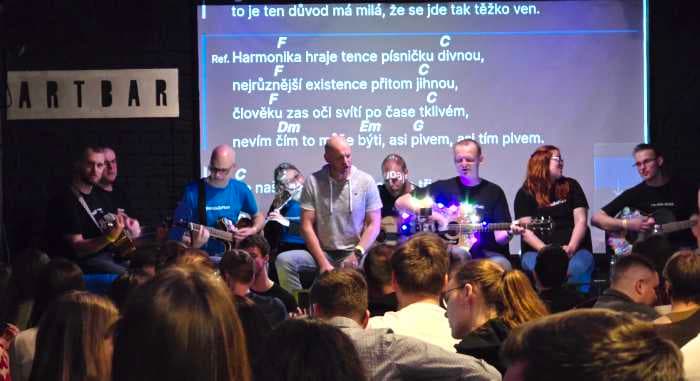
Jednosloupcové, nebo-li "mobilní" rozložení, je určeno primárně pro ty situace, kdy je potřeba dosáhnout lepší čitelnosti textu. Ačkoli toto rozložení často označujeme za "mobilní", doporučujeme jej používat i při projekci - i běžný projektor s menším plátnem umožní s tímto rozložením číst text lidem sedícím daleko od plátna. 👁️
V tomto rozložení jsou vždy zobrazeny všechny části skladby, a všechny opakující-se části skladby jsou plně vykresleny
do textu. V případě skladby Snow - Red Hot Chili Peppers jsou to
např. části Ref1 - Brid. - Ref2 - Ref3.
Jednosloupcové rozložení se zobrazí automaticky na mobilních telefonech. Na jakémkoli jiném zařízení, například při projekci, jej můžeš zapnout ve spodním menu.
LIVE režim
Klíčovou vlastností zpěvníku Kytario je možnost centrálně řídit zobrazenou skladbu ve všech ostatních zařízeních. Tento režim umožňuje navolit zobrazenou skladbu, transponovat ji, posouvat ji (scroll) a případně zobrazit vyskakovací okno se zprávou. 📢
Aby jsi mohl/a zpěvník řídit, je potřeba, aby patřil pod projekt, ke kterému máš editorské nebo administrátorské oprávnění, a aby byl tento projekt zrovna tvým aktivním projektem. Pokud jsi členem více projektů, přepni se před akcí do toho správného. Pokud chceš řídit zpěvník, který není tvůj, můžeš jej lehce zkopírovat tlačítkem v rozbalovacím menu v seznamu zpěvníků a poté ovládat tuto nově vytvořenou kopii.
💡 Pořádáš-li větší akci, je vhodné lidem nasdílet QR kód zpěvníku (ten je možné zobrazit tlačítkem v rozbalovacím menu v seznamu zpěvníků). Je to nejjednodušší způsob, jakým se lidi do zpěvníku mohou dostat, neboť nebudou muset zpěvník ručně vyhledávat v celém seznamu, kde může dojít jednoduše k omylu.
Základní režim (volba skladby) 🚦
Pořádáš malou akci s přáteli, nebo hraješ tam, kde máš velkou projekční plochu, na kterou se vleze celá skladba? Tady si vystačíš se "základním live režimem" - v něm můžeš lehce navolit skladbu, která se pak zobrazí všem připojeným zařízením. 💪
Stačí pouze otevřít svůj zpěvník, zobrazit kteroukoli ze skladeb a kliknout na tlačítko "Nastavit live". Tímto se tato skladba zobrazí i na všech ostatních zařízeních. Pokud přejdeš na jinou skladbu, je nutné opět stisknout tlačítko "Nastavit live", čímž tuto skladbu opět zobrazíš i ostatním. 🎉
Pokud budeš chtít live režim vypnout, a tím umožnit lidem jednodušší procházení zpěvníku, stačí v menu ⋮ zpěvníku kliknout na tlačítko "Vypnout live režim". K vypnutí dojde také automaticky po 4 hodinách od poslední aktivity. 💤
Pokud je live režim již zapnut, a někdo další si zobrazí takovýto zpěvník, bude jeho zařízení automaticky následovat navolenou skladbu. Stisknutím na červené tlačítko Live pak dojde k "odpojení" od tohoto režimu a umožní volné procházení zpěvníku.
Skladbu můžeš i transponovat pomocí tlačítek v dolním menu, a tuto transpozici opět pomocí tlačítka "Nastavit live" potvrdit a tím zobrazit ostatním. 🔝
Pokročilý režim (vzdálený posuv) ⏬
Chceš z Kytaria vytěžit maximum a ulehčit spoluhráčům a zpěvákům orientaci v textech? Kytario nabízí možnost vzdáleného posouvání (scrollu) zobrazené skladby! Toto posouvání je řízeno jedním z hráčů, a umožní ostatním zobrazit zpěvník v jednosloupcovém rozložení tak, že pro ně úplně odpadá nutnost posouvat obrazovku manuálně. Je to funkcionalita, kterou si lidé ve tvém okolí určitě zamilují ❤️
Posouvání lze řídit třemi způsoby:
- Pomocí šipek nahoru a dolů v dolním pravém rohu obrazovky,
- pomocí mechanických kláves šipky nahoru/dolů na klávesnici tvého laptopu/PC, nebo
- pomocí jakéhokoli zařízení, které klávesy šipky nahoru a dolů emuluje (viz Přepínátka a klávesnice).
Pro posouvání musí být zpěvník (všech uživatelů) zobrazen v jednosloupcovém rozložení (viz Typy rozložení), musí být zapnut live režim a navolena nějaká skladba (viz Základní režim (volba skladby)). Dále je, u zařízení, které řídí zpěvník, nutné převzít řízení posuvu přepínačem "Převzít řízení posuvu" 🟩 v menu ⋮ zpěvníku.
Pokud je toto splněno, kliknutím šipky dolů na displayi, na klávesnici, nebo externím zařízení se zvýrazní první sekce skladby, a každým dalším kliknutím se zvýrazní sekce následující. Šipka nahoru má opačný efekt. 🤖
V jednosloupcovém rozložení dochází k plnému vykreslení všech částí skladeb - skrytých akordů, odkazů na sekce a případně i repetic. Aby bylo zaručeno, že všechna zařízení vidí tutéž sekci, je vzdálený posuv podporován jen v tomto rozložení.
Pokud máš zvolený nějaký playlist (v rozklikávacím dolním menu), na konci skladby se zobrazí tlačítka pro následující skladbu z playlistu. Toto tlačítko může být zvýrazněno stejně jako ostatní sekce, a následujícím stisknutím šipky dolů dojde k přepnutí zobrazené skladby. S playlistem tedy celou akci pouze mačkáš šipku dolů, a nemusíš se starat o nic jiného 😉.
Jedna sekce je vždy nejmenší krok posuvu. Pokud se ti sekce nevleze na obrazovku celá, podívej se na Délku sekcí.
Proč ne automatický posuv? 🤖
Automatický posuv zpěvníku - takový, kdy se stránka postupně pomalu posouvá - v Kytariu možný není. Ze zkušeností ze stovek odehraných akcí nám takovýto posuv přijde velice chybový, a pro vedení hudebních akcí (což je primární záměr Kytaria) nevhodný. 🥲
Důvodů je zde několik:
- ⌚ Délka zápisu sekcí neodpovídá době, po kterou se sekce hraje. Např. dvouřádkový refrén v repetici může znít třeba i 4x déle než sloka, která je napsaná na 8 řádků - je to velice běžný jev. Automatický posuv by takovouto věc nemohl ošetřit, takže během hraní refrénu by bylo nutné ručně stránku posunout nazpět.
- ➕ Některé sekce hudebníci přeskakují - sóla, mezihry, opakování, předehry - a některé naopak přidávají, ačkoli nejsou zapsány.
- 🪘 Bez většího tréninku je obecně obtížné zahrát skladbu v přesném tempu podle originálu. Častokrát se také stává, že se píseň hraje pomaleji nebo rychleji dle nálady.
Posouvání pomocí "přepínátka" tyto problémy eliminuje, a umožňuje absolutní kontrolu nad písničkou 😉.
Ovládání více lidmi 🧑🤝🧑
Zpěvník může ovládat i více lidí najednou! 🥳 Ovládat ho může kdokoli, kdo má editorské nebo administrátorské oprávnění k projektu, ve kterém je vytvořen (a má ho zrovna jako aktivní projekt). Vždy však platí, že aby uživatel viděl aktuální skladbu, musí být zapnuto sledování live skladby (tzn. v dolním menu musí svítit červené tlačítko live). Kliknutím na toto tlačítko dojde k "odpárování" od live režimu, a je tedy umožněno řízení zpěvníku.
Pokud máš ve skupině více lidí, kteří chtějí řídit zpěvník, je nutné, aby ten, kdo jej zrovna řídí, měl sledování live skladby vypnuto (díky čemuž může zpěvník řídit) a ostatní lidí sledování zapnuto.
Vyskakovací okno se zprávou 💬
Chceš si s lidmi zahrát písničku z cizího zpěvníku nebo jiné webové stránky, nebo jim prostě jen sdělit, co si o nich myslíš? 😆 Live režim nabízí možnost zobrazit zprávu ve vyskakovacím okně. V menu ⋮ zpěvníku klikni na "Popup zpráva", zprávu zapiš do pole a potvrď (buď enterem nebo zeleným tlačítkem 🟩). Zpráva se zobrazí na všech zařízeních. Červeným křížkem ❌ pak tuto zprávu všem skryješ. Kdokoli si ji může zavřít i sám u sebe.
Do zprávy můžeš vkládat i odkazy na ostatní weby, což se hodí převážně pro hraní skladeb mimo Kytario. Už nemusíš lidem říkat, ať si skladbu ručně vyhledají 🙂 (vždycky se totiž najde alespoň jeden expert, který si otevře jinou verzi stejné skladby 🤣).
Skladba, která není ve tvém zpěvníku 🎵
Není potřeba ji do zpěvníku přidávat. Když máš zapnutý live režim, jednoduše zkopíruj URL skladby (z jiného zpěvníku nebo odkudkoli z Kytaria) a pošli ji jako popup zprávu. 📋
Všechna připojená zařízení uvidí odkaz ve vyskakovacím okně a kliknutím si skladbu otevřou v nové záložce. Zpěvník přitom zůstane v původní záložce přesně tam, kde byl. Až skladbu dohrajete, stačí záložku zavřít a vrátit se do zpěvníku. Zprávu pak všem skryješ červeným křížkem ❌. 🔙
Zápis skladeb 📝
Zápis skladeb podléhá několika pravidlům, která je nutno dodržet, aby byl text správně vykreslen. Zápis se skládá z několika částí:
- Akordy (
{Em}) - Pevné mezery (
{---}) - Oddělovače taktů (
{|}) - Sekce (
- Ref.) - Odkazy na sekce (
[Ref.]) - Repetice (
|: Ha :|)
Pokud hledáš inspiraci jak skladby efektivně zapisovat, mrkni na zpěvník KytarovkaBrno, ze kterého celá tato platforma vzešla 🙂.
Import skladeb 💾
Kytario bohužel hromadný import skladeb neumožňuje - ať již přes API, importní soubor, nebo jakkoli jinak. 🥲 Důvodem je to, že hromadné importování by s velikou pravděpodobností do dat zaneslo hodně chyb, a poskytlo falešný "pocit jistoty" toho, že jsou data v pořádku.
U každé skladby je nutné vyplnit její metadata a přizpůsobit její zápis tak, aby byla dobře čitelná. Kvalitní zápisy skladeb jsou základním pilířem celé platformy a důvodem jejího vzniku - proto je lepší skladby ručně procházet, párkrát si je zahrát a zjistit, zda akordy sedí, nebo zda nemůžou být zapsány jednodušeji. To pak ušetří čas a vrásky ostatním hudebníkům hrajícím tuto skladbu. 💪
Jednotlivou skladbu ale převádět ručně nemusíš. V editoru skladby klikni na Transformovat pomocí AI, vlož text s akordy v jakémkoli formátu (např. z jiného webu), a AI ho převede do formátu Kytaria. Výsledek pak už jen zkontroluj a dolaď. ✨
Akordy
Formátování akordů
Akordy jsou zapisovány ve složených závorkách, např. {C}, {Em} nebo {C#m7}. Označení tónu akordu (první znak) musí
být vždy velkým písmenem. Akordy mohou být i složené, např. {F#m7/G#}, s tím, že tón za lomítkem označuje tón basový.
Jednotlivé verze akordů zapisuj, prosím, takto:
- Durový kvintakord:
- ✅
{C}(tónyC - E - G), - ✅
{F#}(tónyF# - B - C#), - ❌ Ne
{Cmaj}- není to jednoznačný zápis, může znamenatC major(C - E - G) neboC major7(C - E - G - H).
- ✅
- Mollový kvintakord:
- ✅
{Cm}(tónyC - Eb - G), - ✅
{F#m}(tónyF# - A - C#), - ❌ Ne
{Cmi}- to je anglický zápis; latinsky se moll značí malýmm.
- ✅
- Dominantní septakord:
- ✅
{C7}(tónyC - E - G - B), - ✅
{F#7}(tónyF# - B - C# - E).
- ✅
- Velký (durový) septakord:
- ✅
{Cmaj7}(tónyC - E - G - H), - ✅
{Fmaj7}(tónyF - A - C - E), - ❌ Ne jen
{Cmaj}bez čísla - to je nejednoznačné (viz durový kvintakord výše).
- ✅
- Mollový septakord:
- ✅
{Cm7}(tónyC - Eb - G - B), - ✅
{F#m7}(tónyF# - A - C# - E).
- ✅
- Akordy "sus":
- ✅
{Csus4}(tónyC - F - G), - ✅
{Csus2}(tónyC - D - G), - ❌ Ne jen
{Csus}- vždy uveďsus2nebosus4.
- ✅
- Akordy s přidaným tónem (add):
- ✅
{Cadd9}(tónyC - E - G - D), - ✅
{Fadd9}, - ❌ Ne jen
{Cadd}- zaaddvždy patří číslo (např.add9,add#11).
- ✅
- Zvětšené akordy (aug):
- ✅
{Caug}(tónyC - E - G#).
- ✅
- Zmenšené akordy (dim):
- ✅
{Cdim}(tónyC - Eb - Gb). Počítej ale s tím, že zmenšené akordy jsou velice málo známé.
- ✅
- Rozšíření v závorkách:
- ✅
{C7(b9)}(tónyC - E - G - B - Db), - ✅
{C(add9)}(tónyC - E - G - D).
- ✅
- Lomené akordy:
- ✅
{C/G}(tónyC - E - G, v basuG), - ✅
{Em7/F#}(tónyE - G - H - D, v basuF#).
- ✅
Každá skladba má ve svých metadatech uvedeno, v jaké notaci je zapsaná - v německé (... A - B - H - C), nebo
v anglické (... A - A# - B - C). Příklady uvedené výše užívají německou notaci. Akordy se kontrolují podle
zvolené notace, tón H tak projde pouze ve skladbě zapsané v německé notaci. 🎼
Čtenáře tato volba nijak nesvazuje. Každý si svou notaci zvolí v horním menu volby jazyka a notace a akordy se převádějí za běhu oběma směry:
- Skladba v německé notaci se čtenáři s anglickou notací vykreslí s tónem
HjakoBa s tónemBjakoA#. - Skladba v anglické notaci se čtenáři s německou notací vykreslí s tónem
BjakoHa s tónemA#(neboBb) jakoB. - Transpozice i převod notace zapisují posunuté tóny vždy s křížkem (
#), nikdy s béčkem (b) - zBbvznikneA#, zDbvznikneC#. Při zápisu akordů proto dávej přednost křížkům, aby skladba vypadala stejně před transpozicí i po ní.
Jediné místo, kde je notace pevně daná, je PDF - tištěná stránka se každému čtenáři přizpůsobit nedokáže, a tak má každý zpěvník vlastní nastavení "Notace skladeb v PDF", které platí pro celý export. 🖨️
💡 V jednoduchosti je síla – pokud zapisuješ skladby pro širokou veřejnost a nejedná se o takovou, která je postavená na složitých akordech, doporučujeme akordy zjednodušit co nejvíce je to možné.
Pozice akordů
Akordy by měly být v zápisu pozicovány tak, že předchází slovu (nebo hlásce), ke které přísluší, např.:
{A}Na našem {Amaj}rybníku, tam v {A7}ráji řas a vodníků.
Pokud je nutné zapsat více akordů v rámci jednoho slova, můžeš slovo rozdělit jednou nebo více pomlčkami, např.:
{Em}Má - {G}á - {D}á.
Pokud se akord hraje v části, kde není žádný text, je možné ho z obou stran odsadit mezerou. Tím dojde k roztažení textu
v jeho okolí, např.:
{E}Zdá se {F#m}mi, {G#m} je to {F#m}moc let,.
Bez tohoto odsazení by byl akord {G#m} vykreslen nad slovem je.
A cappella / Text bez akordů
Pokud se v části písně nehraje žádný akord, můžeš napsat {X} a označit tak, že text nemá doprovod, např.:
{X}Ale, ale, co to nevidí oko mé modravé.
Toto je nutné zapsat na každém řádku, i kdyby celá sekce neměla hudební doprovod (recitativ, a cappella).
Zjednodušování akordů 🔪
Názorů k tomu, jak zjednodušit akordy, je mnoho. 🤯 Ve většině případů však můžeš:
- Odstranit z akordu jeho vyšší tóny - např. z
{Em7}udělat{Em}. - Zaměnit akord za jeho základní kvintakordový tvar - např. z
{Asus4}udělat{A}. - Odstranit lomený (basový) tón - např. z
{C/G}udělat{C}. - Vypustit přechodové akordy - ty, které zní jen jednu dobu z taktu. Typickým příkladem z popové hudby je přechod
{Em}{Em/F#}{G}. Zde je přechodový akord{Em/F#}častokrát spíše jen aranžérským doplňkem, a nenese žádnou přidanou hudební informaci. - Zaměnit tóny s béčky za tóny s křížky - tzn. namísto
{Ebm}zapsat{D#m}. Ze zkušeností vyplynulo, že křížky jsou v textu lépe čitelné. A jestli jsi hardcore jazzman 🎷, který nevěří na enharmonickou záměnu, dej nám vědět 😆.
Proč latinský zápis akordů? 🎵
Internet je plný všelijakých způsobů zápisu akordů, které často ani neodpovídají kultuře, v jaké byla skladba vytvořena.
😅 Mezi těmito formáty jsou nesrovnalosti, a určité druhy zápisu mohou být mnohoznačné. Kytario se proto drží latinského
(písmenkového) zápisu akordů a podporuje z něj přesně dvě varianty - německou (A - B - H - C), tradiční ve střední
Evropě, a anglickou (A - A# - B - C). 🙂
Kterou z nich je skladba zapsaná, záleží na jejím autorovi a pro čtenáře to nic nemění - každý si svou preferovanou notaci zvolí v horním menu a Kytario mu akordy převede. Díky tomu, že zůstáváme u těchto dvou jasně daných variant, je sdílení skladeb mezi uživateli přívětivé ❤️, skladby působí uniformně, přenositelně a jednoznačně.
Pevné mezery
Pokud nastane situace, kdy je třeba odsadit část textu, ve které není žádný akord, je možné do textu vložit pevnou mezeru. Existují 3 různé šířky této mezery, případně je možné je i řetězit:
- krátká:
{-} - střední:
{--} - dlouhá:
{---}
💡 Pevné mezery používej pouze ve výjimečných případech. V ideálním případě se mezery v textu vytvoří samy tím, že do něj zapíšeš akord obalený běžnými mezerami.
Oddělovače taktů
Pokud je rytmus sekce těžké odhadnout jen z akordů, můžeš hranice taktů vyznačit pomocí {|}. Vykreslí se jako svislá čára v řádku s akordy:
{C}Never {|}{G}gonna give {|}{Am}you up
Takty fungují v pojmenovaných i nepojmenovaných sekcích a můžou padnout i doprostřed slova - čárka se pak vykreslí mezi slabikami:
{Em}Ne{|}ver
V nepojmenovaných sekcích oddělovač taktu nahradí pomlčku, která by se jinak vložila automaticky. Tento zápis:
|: {C}{D}{|}{Em} :|
se vykreslí jako:
|: C - D | Em :|
Nepleť si {|} se znaky repetice |: a :| - jde o jiný zápis a oba se dají v jednom řádku libovolně kombinovat. Znak
repetice pak logicky tuto svislou čáru již obsahuje a tudíž nikdy nezapisuj |: vedle {|}. Správně je to tedy:
|: {C}{D} {|} {Em} :|
Nesprávně je to:
|: {|} {C}{D} {|} {Em} {|} :|
Taky mohou pomoci i při zápisu pomlky, kdy se nehrají akordy:
{|} {C} {|} {Am}{X} {|}
💡 Takty jsou zcela nepovinné a většina skladeb se čte skvěle i bez nich 🥁. Sáhni po nich hlavně v mezihrách nebo tam, kde se akord drží několik taktů a není zřejmé, jak dlouho.
Sekce
Skladby se skládají ze sekcí – slok, refrénů, meziher a dalších.
Pojmenované sekce
Každá sekce, která obsahuje zpívaný text, musí být nějak pojmenována, a to číslem nebo slovně.
Pojmenování by neměla být delší než 4 znaky a vždy musí začínat znakem mínus (- Ref1) nebo plus (+ Ref2).
Rozdíl mezi těmito dvěma variantami je ten, že sekce uvozené symbolem mínus zobrazují akordy vždy – na desktopovém rozložení, v tisku a na telefonech. Sekce uvozené symbolem plus zobrazí akordy pouze v mobilním (jednosloupcovém) rozložení. 📱
Smyslem je umožnit vykreslení delších skladeb na jeden list papíru (jednu obrazovku). Pokud člověk vidí celou skladbu na jedné obrazovce, akordy v opakovaných sekcích (slokách, refrénech) může odezírat ze sekcí předchozích. 👁️
V mobilním rozložení však člověk nevidí skladbu celou, ale často jen jednu nebo dvě sekce, takže by musel neustále
posouvat text tam a zpět, aby akordy mohl odezírat. Proto doporučujeme zapisovat akordy ke všem sekcím, a u těch, kde se
opakují, sekci uvodit symbolem plus (+ Ref2). Je to nejlepší řešení, které myslí na všechny hráče 🙂.
Pojmenování mohou být libovolná, avšak doporučujeme používat tyto konvence:
- Sloky:
- 1.,- 2.,- 3., apod. - Refrény:
- Ref.,- Cho.(jeden refrén) nebo- Ref1,- Ref2,- Cho1,- Cho2(pokud mají refrény různé texty) - Prechorus:
- Pre.nebo- Pre1,- Pre2 - Bridge:
- Brid. - Intro:
- Int.(nebo ponech nepojmenované pro čistě akordová intra) - Outro:
- Out. - Instrumentální část: ponech nepojmenované
💡 Číslované varianty (
Ref1,Ref2) používej pouze tehdy, když mají sekce různý obsah. Pokud se refrén opakuje beze změny, zapiš ho jednou jako- Ref.a na další výskyty odkazuj pomocí[Ref.].
Nepojmenované sekce
Pokud sekce nemá žádný název, není zobrazen její text, ale jen akordy.
Takováto sekce může navíc ještě obsahovat odkazy na jiné sekce či repetici, např.: |: [Ref.][1.][2.] :|
Nepojmenované sekce mohou mít vícero řádků a mohou akordy řetězit, např.:
|: [Ref.][1.][2.] :|
[Solo]
|: {C}{D}{Em} :|
[Ref.]
Všechny prvky nepojmenovaných sekcí jsou pro zvýšení čitelnosti automaticky proloženy pomlčkami. Ukázka výše tedy bude vykreslena jako:
|: Ref. - 1. - 2. :|
Solo
|: C - D - Em :|
Ref.
💡 U meziher, sól, předeher a doher doporučujeme sekci nechat nepojmenovanou. Z kontextu je lidem patrné, že se zřejmě jedná o sólo, když je v půlce skladby několik akordů bez textu. Sníží se tím objem informací na stránce. 💡 V nepojmenované sekci se vykreslují pouze akordy a odkazy na sekce.
Délka sekcí 🐘
Kytario posouvá skladby vždy po celé jedné sekci. Pokud se sekce nevleze na display, je nutné ji ručně zkrátit. Skladby doporučujeme zapisovat tak, aby žádná sekce neměla více než 12 řádků (tzn. 6 řádků textu a 6 řádků akordů). Díky tomu bude dobře vykreslena i na širokoúhlých displayích a plátnech (16:9). 🙂
Sekce skladeb je většinou velice jednoduché rozdělit, neboť moderní hudba zakládá na opakujících se frázích. U popových/rockových skladeb se pak běžně stává, že to, co je v běžném zpěvníku označeno za jednu sloku jsou ve skutečnosti sloky dvě, resp. akordový podklad se v ní opakuje 2x.
Pamatuj také, že okraje projekčních pláten bývají zdeformované nebo zakryté.
Odkazy na sekce
Pokud je skladba příliš dlouhá a nebo se sekce v ní (např. refrény) často opakují, je vhodné sekci plnohodnotně zapsat pouze jednou, a další výskyty pouze odkázat.
Odkazy na sekce se zapisují do hranatých závorek, a musí obsahovat celý název sekce bez uvozovacího
znaku (plus/mínus), např. [Ref.].
Máme-li sekci:
- Ref.
|: Ja som {F#m}malá Žužu{D}žu, toto {E}je môj mikro{C#m}fón.
Ak mi {F#m}dáte svoj do{D}lár, ja vám {E}zaspievam svoj {C#m}song. :|
můžeme na ni tedy v libovolné nepojmenované sekci odkázat pomocí [Ref.].
Tyto odkazy můžeme obalit do repetice a libovolně řetězit, např.: |: [Ref.][1.][2.] :|. V desktopovém rozložení a
tisku budou odkazy (a akordy) proloženy pomlčkami pro zlepšení čitelnosti, a budou tedy vykresleny jako
|: Ref. - 1. - 2. :|.
V mobilním rozložení jsou odkazy na sekce "rozbaleny" a namísto odkazu se vykreslí celý obsah dané sekce. Díky tomu není
nutné zobrazení ručně posouvat a hledat, jak se ta a ona sekce hraje.
Repetice
Repetice je možné zapsat pomocí znaků |: a :|. Repetice se mohou rozkládat přes více řádků textu, vždy se však
musí držet v rámci jedné sekce.
Pokud u repetice není uveden počet opakování, pasáž se opakuje jednou (hraje se celkem dvakrát). Pro více opakování přidej číslo přímo za ukončovací značku:
|: La la la :|- hraje se celkem 2x (výchozí)|: La la la :| 3x- hraje se celkem 3x|: La la la :| 4x- hraje se celkem 4x
Příklad: |: {Am}{F}{C}{G} :| 4x vytvoří 4taktovou progresi hranou 4x.
Jakýkoli jiný zápis, ačkoli může graficky vypadat podobně (např. použitím lomítek / a \), není systémem podporován,
a repetice nebudou správně rozbaleny.
Pokud repetice obsahuje odkaz na jinou sekci a zpěvník je zobrazen s mobilním rozložením, bude obsah této sekce
vykreslen pod sebou. Tyto zápisy jsou si tedy ekvivalentní:
|: [Ref.][1.][2.] :|
[Ref.][1.][2.] [Ref.][1.][2.].
💡 Opakované části písní často obsahují jen drobné změny - změna jednoho slova nebo pozměněné frázování. Chceš-li píseň zjednodušit, namísto dvou různých verzí této části zapiš jen jednu a tu dej do repetice. 😉
Doplňkové texty v závorkách
Do závorek můžeš přidávat poznámky pro doprovodné vokály, ozvěny nebo poznámky k provedení:
- Ref.
Baby {F#m}I don't need {D}dollar bills to have {A}fun tonight. (I {E}love cheap thrills.)
Nebo pro vzory typu otázka-odpověď:
- 6.
B{Am}rácho, (b{F}rácho)! B{C}rácho, (b{E}rácho)!
Tyto poznámky se vykreslují jako běžný text s akordy. Používej je střídmě pro označení doprovodných vokálů, účasti publika nebo ozvěn.
Viditelnost a soukromí 🔐
Kde všude je moje skladba? 📃
Bohužel tato informace není dostupná. 😢 Je to z důvodu toho, že Kytario umožňuje vytvářet i zpěvníky skryté nebo privátní. 🔐 Pro zobrazení této informace by tak musely být zveřejněny data o všech zpěvnících, což jde proti myšlence této platformy 🙂.
To, že někdo vloží tvou písničku do svého zpěvníku ti však nijak nebude překážet. I nadále máš možnost ji plně editovat nebo ji smazat. 💪
⚠️ Veřejná skladba, která se stane skladbou privátní, bude odebrána ze všech zpěvníků, které nepatří do stejného projektu. Tímto je zaručeno, že skladba z celé platformy "zmizí", a přístup k ní budeš mít pouze ty a kdokoli, kdo má přístup k jejímu projektu.
Jak si zálohovat svoje skladby? 💾
Kopii všeho, co jsi vytvořil(a), si můžeš kdykoli stáhnout. Otevři uživatelské menu (tvoje profilová fotka vpravo nahoře) → Můj účet → Stáhnout moje data.
Dostaneš ZIP archiv, který obsahuje:
- zdrojový text každé skladby ve formátu Kytaria, připravený k vložení zpět do editoru skladby 📝
- PDF každého zpěvníku, tak jak bylo naposledy vygenerováno
- údaje o tvých zpěvnících a playlistech a obrázky projektů
- tvoje osobní údaje z účtu
Nic se tím nesmaže - je to jen kopie pro tebe. Archiv obsahuje obsah projektů, ve kterých jsi administrátorem.
Podporovaná zařízení 📱💻📽️
Kytario funguje v každém moderním prohlížeči - není potřeba stahovat žádnou aplikaci. Zpěvník je vyladěný na stovkách hudebních večerů na telefonech, tabletech, noteboocích, projektorech i v tištěné podobě, takže se můžeš soustředit na hudbu a ne na techniku. 🎸
Kytario plně podporuje prohlížeče vydané od roku 2023, u Firefoxu od poloviny roku 2024. Pokud plánuješ Kytario používat nebo promítat na zařízení, které není aktualizovatelné (např. staré iPady nebo SmartTV), ověř si kompatibilitu před akcí. Kytario tě upozorní, pokud prohlížeč není podporován.
Dokud máš otevřený zpěvník nebo skladbu, Kytario nenechá obrazovku zhasnout, takže ti displej neuspí uprostřed sloky. ☀️
Telefony a tablety 📱
Na telefonech se automaticky zobrazí jednosloupcové rozložení, na tabletech dvousloupcové. Přepnout ho můžeš kdykoli v menu zpěvníku.
Kytario si můžeš nainstalovat jako aplikaci - poběží přes celou obrazovku a na ploše bude mít vlastní ikonu:
- Android (Chrome): menu ⋮ → Instalovat aplikaci (případně Přidat na plochu)
- iPhone a iPad (Safari): tlačítko Sdílet → Přidat na plochu
Počítače 💻
V prohlížečích Chrome a Edge nainstaluješ Kytario jako aplikaci přes ikonu instalace v adresním řádku.
Skladbou můžeš posouvat šipkami na klávesnici - víc v sekci Přepínátka a klávesnice. Pokud chceš na obrazovce jen zpěvník bez lišt prohlížeče, použij tlačítko Celá obrazovka v menu zpěvníku.
Projektory a televize 📽️
Pro projekci doporučujeme jednosloupcové rozložení - text pak přečtou i lidé v zadních řadách. Počítej s tím, že okraje plátna bývají zdeformované nebo zakryté. 💡
Zařízení připojenému k projektoru stačí otevřít zpěvník. V LIVE režimu pak samo sleduje zvolenou skladbu i posuv, takže u něj během večera nemusí nikdo sedět. 🙌
Pokud má zpěvník nastavenou "Privátní" viditelnost, je nutné, aby zařízení použité pro promítání bylo přihlášené k uživatelskému účtu, který má oprávnění ke zpěvníku. To může být v některých situacích náročné, neboť to na daném zařízení vyžaduje přihlášení přes Google. Pro zjednodušení doporučujeme pro dobu trvání akce změnit viditelnost zpěvníku z "Privátní" na "Skrytý - pouze přes odkaz". Totéž platí i pro ostatní uživatele, kteří by ke zpěvníku chtěli přistoupit přes QR kód.
Notebook a HDMI kabel
Nejjednodušší a nejspolehlivější varianta. Ve Windows zvol přes Win + P možnost Duplikovat, ať vidíš na notebooku
totéž co na plátně.
Raspberry Pi
Levná krabička, která může zůstat připojená přímo u projektoru. Stačí v ní otevřít zpěvník v prohlížeči Chromium. Hodí se si na plochu vytvořit zástupce, který zpěvník rovnou otevře, ať ho na akci nemusíš hledat. 🖱️
Zrcadlení z telefonu
Obrazovku telefonu můžeš na televizi nebo projektor poslat přes Chromecast nebo AirPlay. Telefon je ale pak po celý večer připoutaný k projekci a na plátně se ukážou i notifikace - zapni si proto režim Nerušit. 🔕
Tištěný zpěvník 📜
Každý zpěvník si můžeš stáhnout jako PDF ve formátu A5 a vytisknout ho.
Formát A5 a tisk na A4
Formát A5 byl zvolen čistě z praktických důvodů - do kytarového obalu se A4ka většinou prostě nevleze. 😆
Tisknout na formát A4 však možné je - např. v programu Adobe Reader stačí zvolit formát papíru A4 - horizontální a nastavit velikost stránky na Přizpůsobit (Fit). 🙂
Případně můžeš zvolit alternativu, a vytisknout 2 strany A5 na jednu stranu A4, a tím ušetřit spoustu papíru a váhy 🌲.
Listování v PDF
PDF vygenerovaného zpěvníku obsahuje hypertextové odkazy, které v běžných PDF prohlížečích (Adobe Reader, Google Chrome, apod.) umožní rychlé přecházení mezi písněmi a obsahem. 🏃♀️
- Pro přechod na píseň ze seznamu písní klikni na její název.
- Pro přechod zpět na první stranu seznamu klikni na číslo písně v levém horním rohu, nebo, máš-li klávesnici, použij "zapomenutou" klávesu Home. 😜
Přepínátka a klávesnice 🦶
Posuv zpěvníku je možné provádět stiskem tlačítek šipky nahoru a dolů zobrazených v pravém dolním rohu obrazovky, nebo jakýmkoli zařízením (ať už fyzickým či virtuálním), které umí vysílat znaky šipka nahoru a šipka dolů. Může to být primitivní "drátová" nebo Bluetooth klávesnice, kterou obsluhuje někdo s volnýma rukama (zpěvák/zpěvačka), nebo prakticky jakékoli zařízení z kategorie "page turner".
Pro ověření toho, jaké znaky tvé zařízení vysílá navštiv tuto stránku a
zkus na tvém zařízení stisknout šipku dolů a nahoru. Na obrazovce by se měl vykreslit kód 40 - ArrowDown, případně
38 - ArrowUp.
Některá zařízení umožňují "přemapovat" vysílané znaky a díky tomu nastavit právě ty potřebné.
M-VAVE Cube Turner
Ze všech zařízení pro řízení posuvu skladeb se nám nejvíce osvědčil M-VAVE Cube Turner, což je zařízení na principu bezdrátové Bluetooth klávesnice, které lze připojit k laptopu, tabletu nebo telefonu. Zabudovaná baterie vydrží přes 10 hodin, nabíjení přes USB-C, kovové šasi. Tlačítka mají silnou mechanickou a zvukovou odezvu, což poskytuje jistotu v přepínání. To vše za přibližných 500 Kč z Aliexpressu nebo podobných obchodů.
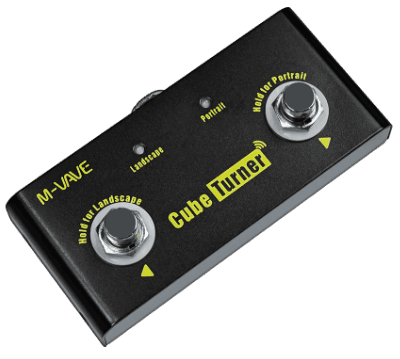
M-VAVE Cube Turner je velice jednoduchá krabička, ale její obsluha nemusí být úplně intuitivní hned od začátku 😉.
- Cube Turner vždy před akcí nabij pomocí USB-C kabelu. Baterie se nabíjí, pokud svítí malá oranžová dioda vedle nabíjecího portu. Pokud je baterie nabitá, dioda přestane svítit.
- Zapni Cube Turner do polohy
I(nehledě na to, jestli máš zařízení Android nebo iOS). - Zapni Bluetooth na svém telefonu/tabletu/PC a připoj se k zařízení
CubeTurner. - (Doporučeno pro Android) - v
Nastavení-Připojeníklikni na nastavení proCubeTurnera povol zobrazení vstupního zařízení.- Tím, že je Cube Turner považován za externí klávesnici, některé systémy po jeho připojení přestanou zobrazovat "virtuální" klávesnici na displeji, protože předpokládají, že používáš právě onu externí klávesnici.
- Podrž pravé tlačítko na CubeTurneru, čímž se rozsvítí dioda "Portrait" (chceme totiž posouvat vertikálně).
- Ve tvém zpěvníku v Kytariu:
- Převezmi řízení posuvu,
- nastav jednosloupcové (mobilní) rozložení,
- vyber některou ze skladeb a stiskni "Nastavit live".
- Na CubeTurneru krátce stiskni pravé tlačítko a dojde k označení první (a následující) sekce 🥳.
Když posuv nefunguje 👿
Tento postup předpokládá, že zpěvník ovládáš externím zařízením ("přepínátkem") připojeným přes Bluetooth ke tvému telefonu/tabletu/laptopu.
Pokud používáš CubeTurner, zkus následovat všechny kroky pro jeho spuštění.
Dále:
- Ověř, že je zařízení připojeno ke tvému telefonu a ne cizímu.
- Ověř, že je tvůj telefon připojen k internetu.
- Ověř, že mezi zařízením a tvým telefonem není žádná kovová deska (např. kovová deska stolu), která by mohla rušit signál. Bluetooth může být choulostivé na rušení.
- Navštiv tuto stránku a zkus na tvém zařízení stisknout
tlačítko/šipku dolů. Na obrazovce by se měl vykreslit kód
40 - ArrowDown, případně38 - ArrowUp.- Pokud se vykreslujou jiné kódy, tvé zařízení vysílá jiné znaky a je nutné jej nastavit tak, aby vysílalo právě tyto dva znaky.
- Pokud se nevykreslí žádný kód, zařízení nejspíše nevysílá žádné znaky, a chyba je někde mimo Kytario.
- Ve zpěvníku ověř, že máš zapnuto jednosloupcové (mobilní) rozložení.
- Krátké skladby se i ve dvousloupcovém rozložení zobrazí v jednom sloupci. Posouvání ale ani v tomto případě fungovat nebude.
- Ve zpěvníku ověř, že skladba, kterou chceš posouvat, je nastavena live (tlačítko "Nastavit live" je v tomto případě zatmavené).
- Pokud máš laptop s fyzickou klávesnicí (nebo bezdrátovou klávesnici k telefonu/tabletu), zkus posouvat pomocí šipek
nahoru/dolů na této klávesnici.
- Funguje-li toto řešení a všechny ostatní kroky jsi ověřil/a, dej nám, prosím vědět 😅.
- Nefunguje-li ani toto řešení, dej nám taky, prosím, vědět 🤣.