Innehåll
- Format och textutseende
- Layouttyper
- LIVE-läge
- Skriva låtar
- FAQ
- Varför är PDF:en i A5-format? Kan man skriva ut i A4-format också?
- Hur går man tillväga för att förenkla ackord?
- Varför visa vissa ackord endast på telefoner?
- Varför kan man inte ändra textfärg, typsnitt och annat?
- Varför använda latinsk ackordnotation?
- Kan man ha mer än 2 kolumner i en låt?
- Hur använder man "pedalen" M-VAVE Cube Turner?
- Skrollningen fungerar inte eller hackar. Vad gör jag?
- Vilka alternativ finns det för att scrolla sångboken?
- Är det möjligt att scrolla en sektion bara en del av den?
- Är det möjligt för flera personer att styra sångboken samtidigt?
- Hur spelar jag en låt som inte finns i min sångbok under en live-session?
- Varför krävs enkolumnslayout för fjärrscroll?
- Hur kan jag visa alla sångböcker där en viss låt finns?
- Jag vill bidra till utvecklingen av sångboken, hur gör jag?
- Är det möjligt att sångboken scrollar automatiskt?
- Jag vill massimportera låtar från en annan plattform till Kytario. Hur gör jag?
- Det är svårt att navigera i PDF-filen. Vad gör jag?
Format och textutseende 🎨
Låtarna skrivs i ett primitivt märkspråk så att du inte behöver bry dig om textformatering, färgvariationer, typsnitt, storleksanpassning och annat 🙂.
Det slutliga formatet är beprövat i praktiken på hundratals musikevenemang och en mängd enheter – oavsett om det är stationära datorer 💻, telefoner 🤳, surfplattor, 🪟 eller projektorer 📽️. Sist men inte minst är Kytario-sångboken avsedd för användning även i tryckt form i A5-format.
Färg, typsnitt eller andra textattribut kan inte ändras. Om du ändå behöver särskilja vissa delar av texten grafiskt, överväg att använda någon av de många UTF-8-symbolerna eller emojis 😅. Kreativiteten har inga gränser.
Layouttyper
Kytario-sångboken är anpassad för både mobila och stationära enheter samt projektorer. Därför kan du välja om du vill se hela låten (på bekostnad av mindre text) eller förstorad (på bekostnad av att du måste scrolla låten manuellt). 💡
Layoutläget kan växlas genom att öppna den nedre menyn som visas för sångböcker och låtar.
Tvåkolumnslayout 💻
Tvåkolumnslayouten, eller "desktop-layouten", är standardlayouten som gör det möjligt att läsa hela låten utan att behöva scrolla. Denna layout används också för att skriva ut sångboken till PDF 🖨️.
Förutsatt att det är noterat i låten, är vissa element i låten dolda i tvåkolumnslayouten, vilket gör det möjligt att visa hela låten på en sida. Ett exempel är låten Snow - Red Hot Chili Peppers, som innehåller många upprepade ackord och sektioner. Dessa, även om de är skrivna i låten, är dolda i denna layout 👻.
Tvåkolumnslayouten visas automatiskt på alla enheter som inte är en mobiltelefon - surfplattor och datorer använder den oavsett hur de är vända. Du kan när som helst byta layout i den nedre menyn.
Enkolumnslayout 📱
Enkolumnslayouten, eller "mobil-layouten", är främst avsedd för situationer där bättre läsbarhet av texten behövs. Även om vi ofta kallar denna layout för "mobil", rekommenderar vi att använda den även vid projektion - även en vanlig projektor med mindre skärm gör det möjligt för människor som sitter långt från skärmen att läsa texten med denna layout. 👁️
I denna layout visas alltid alla delar av låten, och alla upprepade delar av låten renderas fullt ut i texten. I fallet med låten Snow - Red Hot Chili Peppers är det till exempel delarna Ref1 - Brid. - Ref2 - Ref3.
Enkolumnslayouten visas automatiskt på mobiltelefoner. På alla andra enheter, till exempel vid projicering, kan du slå på den i den nedre menyn.
LIVE-läge 🎥
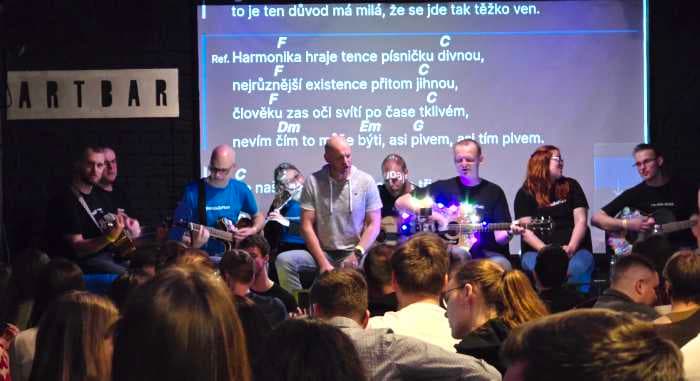
En nyckelfunktion i Kytario-sångboken är möjligheten att centralt styra den visade låten på alla andra enheter. Detta läge gör det möjligt att välja den visade låten, transponera den, scrolla den och eventuellt visa ett popup-fönster med ett meddelande. 📢
För att kunna styra sångboken måste du tillhöra ett projekt där du har redigeringsrättigheter eller administratörsrättigheter. Om du vill styra en sångbok som inte är din, kan du enkelt kopiera den med knappen i rullgardinsmenyn i listan över sångböcker och sedan styra denna nyskapade kopia.
💡 Om du anordnar ett större evenemang är det lämpligt att dela QR-koden för sångboken med folk (den kan visas med knappen i rullgardinsmenyn i listan över sångböcker). Det är det enklaste sättet för folk att komma in i sångboken, eftersom de inte behöver söka efter sångboken manuellt i hela listan, där misstag lätt kan uppstå.
Grundläggande läge (val av låt) 🚦
Anordnar du ett litet evenemang med vänner, eller spelar du där du har en stor projektionsyta som hela låten ryms på? Här räcker "grundläggande live-läge" - i det kan du enkelt välja en låt som sedan visas för alla anslutna enheter. 💪
Du behöver bara öppna din sångbok, visa någon av låtarna och klicka på knappen "Ställ in live". Detta kommer att visa denna låt även på alla andra enheter. Om du går till en annan låt måste du trycka på knappen "Ställ in live" igen, vilket visar denna låt även för andra. 🎉
Om du vill stänga av live-läget och därigenom göra det enklare för folk att bläddra i sångboken, räcker det att visa listan över låtar och klicka på knappen "Stäng av live-läge". Avstängning sker också automatiskt efter 4 timmar från senaste aktivitet. 💤
Om live-läget redan är påslaget och någon annan visar en sådan sångbok, kommer deras enhet automatiskt att följa den valda låten. Genom att trycka på den röda Live-knappen 🔴 "kopplas" läget bort och fri bläddring i sångboken möjliggörs.
Du kan också transponera låten med knapparna i den nedre menyn, och bekräfta denna transponering igen med knappen "Ställ in live" och därigenom visa den för andra. 🔝
Avancerat läge (fjärrscroll) ⏬
Vill du få ut det mesta av Kytario och underlätta för medspelare och sångare att orientera sig i texterna? Kytario erbjuder möjligheten till fjärrskrollning av den visade låten! Denna skrollning styrs av en av spelarna och gör det möjligt för andra att visa sångboken i enkolumnslayout så att de helt slipper behovet av att scrolla skärmen manuellt. Det är en funktionalitet som folk i din omgivning säkert kommer att älska ❤️
Skrollningen kan styras på tre sätt:
- Med pilarna upp och ner i det nedre högra hörnet av skärmen,
- med de mekaniska piltangenterna upp/ner på tangentbordet på din laptop/dator, eller
- med vilken enhet som helst som emulerar piltangenterna upp och ner.
För skrollning måste sångboken (för alla användare) visas i enkolumnslayout (se Layouttyper), live-läget måste vara påslaget och en låt måste vara vald (se Grundläggande läge (val av låt)). Dessutom måste, på enheten som styr sångboken, scrollkontrollen tas över med reglaget "Ta scrollkontrollen" 🟩 i sångbokens ⋮-meny.
Om detta är uppfyllt, kommer ett klick på nedåtpilen på displayen, tangentbordet eller den externa enheten att markera låtens första sektion, och varje ytterligare klick kommer att markera följande sektion. Uppåtpilen har motsatt effekt. 🤖
Om du har valt en spellista (i rullgardinsmenyn längst ner), visas knappar för nästa låt från spellistan i slutet av låten. Denna knapp kan markeras på samma sätt som andra sektioner, och nästa tryckning på nedåtpilen kommer att byta den visade låten. Med en spellista trycker du alltså bara på nedåtpilen under hela evenemanget och behöver inte oroa dig för något annat 😉.
"Pedal" M-VAVE Cube Turner
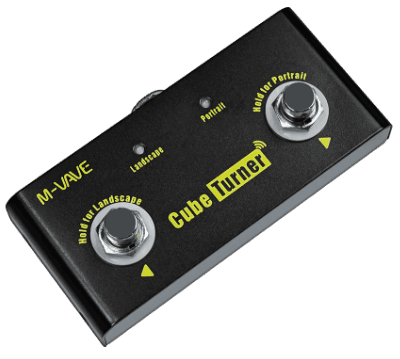
Av alla enheter för att styra låtskrollning har vi fått bäst erfarenhet av M-VAVE Cube Turner, vilket är en enhet baserad på ett trådlöst Bluetooth-tangentbord som kan anslutas till en laptop, surfplatta eller telefon. Det inbyggda batteriet håller över 10 timmar, laddning via USB-C, metallchassí. Knapparna har stark mekanisk och ljudrespons, vilket ger säkerhet i växling. Allt detta för cirka 250 kr från Aliexpress eller liknande butiker.
Frågor du kan ha:
- Hur använder man "pedalen" M-VAVE Cube Turner?
- Skrollningen fungerar inte eller hackar. Vad gör jag?
- Vilka alternativ finns det för att scrolla sångboken?
- Är det möjligt att scrolla en sektion bara en del av den? Sektionen (vers/refräng) får inte plats på min display helt.
- Är det möjligt för flera personer att styra sångboken samtidigt?
- Varför krävs enkolumnslayout för fjärrscroll?
- Är det möjligt att sångboken scrollar automatiskt?
Popup-fönster med meddelande 💬
Vill du spela en låt från någon annans sångbok eller annan webbplats med folk, eller bara berätta för dem vad du tycker om dem? 😆 Live-läget erbjuder möjligheten att visa ett meddelande i ett popup-fönster. Skriv helt enkelt detta meddelande i fältet i rullgardinsmenyn längst ner i sångboken och bekräfta (antingen med enter eller den gröna knappen 🟩). Meddelandet kommer att visas på alla enheter. Med det röda krysset ❌ döljer du sedan detta meddelande för alla.
Du kan också infoga länkar till andra webbplatser i meddelandet, vilket är användbart främst för att spela låtar utanför Kytario. Du behöver inte längre be folk att söka efter låten manuellt 🙂 (det finns alltid minst en expert som öppnar en annan version av samma låt 🤣).
Skriva låtar 📝
Att skriva låtar följer flera regler som måste följas för att texten ska renderas korrekt. Notationen består av flera delar:
- Ackord (
{Em}) - Fasta mellanslag (
{---}) - Taktstreck (
{|}) - Sektioner (
- Ref.) - Sektionsreferenser (
[Ref.]) - Upprepningar (
|: Ha :|)
Om du letar efter inspiration om hur man effektivt skriver låtar, kolla in KytarovkaBrno-sångboken, som hela denna plattform har uppstått från 🙂.
Ackord
Formatering av ackord
Ackord skrivs inom klammerparenteser, t.ex. {C}, {Em} eller {C#m7}. Ackordbeteckningen (första tecknet) måste alltid vara en stor bokstav. Ackord kan också vara sammansatta, t.ex. {F#m7/G#}, där tonen efter snedstrecket anger baston.
Skriv de olika ackordtyperna så här:
- Durtreklang:
- ✅
{C}(tonerC - E - G), - ✅
{F#}(tonerF# - B - C#), - ❌ Inte
{Cmaj}- det är inte entydigt, det kan betydaC major(C - E - G) ellerC major7(C - E - G - H).
- ✅
- Molltreklang:
- ✅
{Cm}(tonerC - Eb - G), - ✅
{F#m}(tonerF# - A - C#), - ❌ Inte
{Cmi}- det är den engelska stavningen; på latin skrivs moll med ett litetm.
- ✅
- Dominantseptimackord:
- ✅
{C7}(tonerC - E - G - B), - ✅
{F#7}(tonerF# - B - C# - E).
- ✅
- Maj7-ackord:
- ✅
{Cmaj7}(tonerC - E - G - H), - ✅
{Fmaj7}(tonerF - A - C - E), - ❌ Inte bara
{Cmaj}utan siffra - det är tvetydigt (se durtreklangen ovan).
- ✅
- Mollseptimackord:
- ✅
{Cm7}(tonerC - Eb - G - B), - ✅
{F#m7}(tonerF# - A - C# - E).
- ✅
- "Sus"-ackord:
- ✅
{Csus4}(tonerC - F - G), - ✅
{Csus2}(tonerC - D - G), - ❌ Inte bara
{Csus}- ange alltidsus2ellersus4.
- ✅
- Ackord med tillagd ton (add):
- ✅
{Cadd9}(tonerC - E - G - D), - ✅
{Fadd9}, - ❌ Inte bara
{Cadd}-addmåste alltid följas av en siffra (t.ex.add9,add#11).
- ✅
- Överstigande ackord (aug):
- ✅
{Caug}(tonerC - E - G#).
- ✅
- Förminskade ackord (dim):
- ✅
{Cdim}(tonerC - Eb - Gb). Men tänk på att förminskade ackord är mycket lite kända.
- ✅
- Utökningar inom parentes:
- ✅
{C7(b9)}(tonerC - E - G - B - Db), - ✅
{C(add9)}(tonerC - E - G - D).
- ✅
- Snedstrecksackord:
- ✅
{C/G}(tonerC - E - G, medGi basen), - ✅
{Em7/F#}(tonerE - G - H - D, medF#i basen).
- ✅
Varje låt anger i sina metadata vilken notation den är skriven i - tysk (... A - B - H - C) eller engelsk (... A - A# - B - C). Exemplen ovan använder tysk notation. Ackorden valideras mot den valda notationen, så tonen H accepteras bara i en låt skriven i tysk notation. 🎼
Läsarna är inte bundna av det valet. Alla väljer sin egen notation i den övre menyn för språk och notation, och ackorden konverteras i realtid åt båda hållen:
- En låt i tysk notation visas för en läsare med engelsk notation med
HsomBochBsomA#. - En låt i engelsk notation visas för en läsare med tysk notation med
BsomHochA#(ellerBb) somB. - Transponering och byte av notation skriver alltid förändrade toner med korsförtecken (
#), aldrig med b-förtecken (b) -BbblirA#,DbblirC#. Föredra därför korsförtecken när du skriver ackord, så att låten ser likadan ut före och efter transponering.
Det enda stället där notationen är låst är PDF:en - en utskriven sida kan inte anpassa sig efter varje läsare, och därför har varje sångbok en egen inställning "Notation av låtarna i PDF" som gäller för hela exporten. 🖨️
Nyfiken på varför vi använder latinsk ackordnotation?
💡 I enkelhet finns styrka – om du skriver låtar för en bred publik och det inte är en låt som bygger på komplexa ackord, rekommenderar vi att förenkla ackorden så mycket som möjligt.
Positionering av ackord
Ackord ska placeras i notationen så att de föregår ordet (eller bokstaven) som de tillhör, t.ex.:
{A}Na našem {Amaj}rybníku, tam v {A7}ráji řas a vodníků.
Om det är nödvändigt att skriva flera ackord inom ett ord, kan du dela ordet med ett eller flera bindestreck, t.ex.:
{Em}Má - {G}á - {D}á.
Om ackordet spelas i en del där det inte finns någon text, kan det indrageras på båda sidor med ett mellanslag. Detta kommer att göra att texten runt det sträcks ut, t.ex.:
{E}Zdá se {F#m}mi, {G#m} je to {F#m}moc let,.
Utan denna indentering skulle ackordet {G#m} renderas över ordet je.
A cappella / Text utan ackord
Om inget ackord spelas i en del av låten kan du skriva {X} för att markera att texten saknar ackompanjemang, t.ex.:
{X}Ale, ale, co to nevidí oko mé modravé.
Detta måste skrivas på varje rad, även om en hel sektion saknar musikaliskt ackompanjemang (recitativ, a cappella).
Fasta mellanslag
Om det uppstår en situation där det är nödvändigt att indentera en del av texten där det inte finns något ackord, är det möjligt att infoga ett fast mellanslag i texten. Det finns 3 olika bredder på detta mellanslag, eller så kan de kedjas:
- kort:
{-} - medel:
{--} - lång:
{---}
💡 Använd fasta mellanslag endast i undantagsfall. I idealfallet skapas mellanslag i texten automatiskt genom att du skriver ett ackord omgivet av vanliga mellanslag.
Taktstreck
Om en sektions rytm är svår att gissa enbart utifrån ackorden kan du markera taktgränserna med {|}. De renderas som ett lodrätt streck i ackordraden:
{C}Never {|}{G}gonna give {|}{Am}you up
Takter fungerar i både namngivna och namnlösa sektioner och kan även hamna mitt i ett ord - strecket renderas då mellan stavelserna:
{Em}Ne{|}ver
I namnlösa sektioner ersätter taktstrecket det bindestreck som annars skulle infogas automatiskt. Den här notationen:
|: {C}{D}{|}{Em} :|
renderas som:
|: C - D | Em :|
Förväxla inte {|} med repristecknen |: och :| - det är en annan notation, och båda kan kombineras fritt på samma rad.
Repristecknet innehåller naturligtvis redan detta lodräta streck, så skriv därför aldrig |: bredvid {|}. Så här är det rätt:
|: {C}{D} {|} {Em} :|
Så här är det fel:
|: {|} {C}{D} {|} {Em} {|} :|
De kan också hjälpa när du skriver ut en paus där inga ackord spelas:
{|} {C} {|} {Am}{X} {|}
💡 Takter är helt valfria och de flesta låtar läses utmärkt även utan dem 🥁. Ta till dem framför allt i mellanspel eller där ett ackord hålls i flera takter och det inte är uppenbart hur länge.
Sektioner
Låtar består av sektioner – verser, refränger, mellanspel och annat.
Namngivna sektioner
Varje sektion som innehåller sjungen text måste namnges på något sätt, antingen med ett nummer eller med ord.
Namn bör inte vara längre än 4 tecken och måste alltid börja med ett minustecken (- Ref1) eller ett plustecken (+ Ref2).
Skillnaden mellan dessa två varianter är att sektioner som inleds med ett minustecken alltid visar ackord – i desktop-layout, i utskrift och på telefoner. Sektioner som inleds med ett plustecken visar ackord endast i mobil (enkolumns) layout.
Namn kan vara valfria, men vi rekommenderar att använda dessa konventioner:
- Verser:
- 1.,- 2.,- 3., osv. - Refränger:
- Ref.(enskild refräng) eller- Ref1,- Ref2(när refränger har olika texter) - Pre-refräng:
- Pre.eller- Pre1,- Pre2 - Bridge:
- Brid. - Intro:
- Int.(eller lämna onamngivet för intro med bara ackord) - Outro:
- Out. - Instrumental: lämna onamngivet
💡 Använd numrerade varianter (
Ref1,Ref2) endast när sektionerna har olika innehåll. Om en refräng upprepas identiskt, skriv den en gång som- Ref.och referera till den med[Ref.].
Onamngivna sektioner
Om en sektion inte har något namn, visas inte dess text, bara ackorden.
En sådan sektion kan också innehålla referenser till andra sektioner eller upprepningar, t.ex.: |: [Ref.][1.][2.] :|
Onamngivna sektioner kan ha flera rader och kan kedja ackord, t.ex.:
|: [Ref.][1.][2.] :|
[Solo]
|: {C}{D}{Em} :|
[Ref.]
Alla element i onamngivna sektioner proaras automatiskt med bindestreck för ökad läsbarhet. Exemplet ovan kommer alltså att renderas som:
|: Ref. - 1. - 2. :|
Solo
|: C - D - Em :|
Ref.
💡 För mellanspel, solon, förspel och efterspel rekommenderar vi att lämna sektionen onamngjord. Av sammanhanget är det uppenbart för folk att det förmodligen är ett solo när det finns flera ackord utan text mitt i låten. Detta minskar mängden information på sidan. 💡 I onamngivna sektioner renderas endast ackord och sektionsreferenser.
Sektionsreferenser
Om låten är för lång eller om sektioner i den (t.ex. refränger) upprepas ofta, är det lämpligt att skriva sektionen fullt ut bara en gång och referera till ytterligare förekomster.
Sektionsreferenser skrivs inom hakparenteser och måste innehålla hela sektionsnamnet utan inledande tecken (plus/minus), t.ex. [Ref.].
Om vi har sektionen:
- Ref.
|: Ja som {F#m}malá Žužu{D}žu, toto {E}je môj mikro{C#m}fón.
Ak mi {F#m}dáte svoj do{D}lár, ja vám {E}zaspievam svoj {C#m}song. :|
kan vi alltså referera till den i vilken onamngjord sektion som helst med [Ref.].
Dessa referenser kan omslutas i upprepningar och kedjas godtyckligt, t.ex.: |: [Ref.][1.][2.] :|. I desktop-layout och utskrift kommer referenser (och ackord) att proa med bindestreck för förbättrad läsbarhet, och kommer därför att renderas som |: Ref. - 1. - 2. :|.
I mobil layout "expanderas" sektionsreferenser och istället för referensen renderas hela innehållet i den sektionen. Därför behöver du inte scrolla displayen manuellt och leta efter hur den och den sektionen spelas.
Upprepningar
Upprepningar kan skrivas med tecknen |: och :|. Upprepningar kan sträcka sig över flera rader av text, men måste alltid hålla sig inom en sektion.
Om inget antal anges, upprepas passagen en gång (spelas totalt två gånger). För att upprepa fler gånger, lägg till antalet direkt efter avslutningsmarkören:
|: La la la :|- spelas totalt 2 gånger (standard)|: La la la :| 3x- spelas totalt 3 gånger|: La la la :| 4x- spelas totalt 4 gånger
Exempel: |: {Am}{F}{C}{G} :| 4x skapar en 4-takters progression som spelas 4 gånger.
Alla andra notationer, även om de kan se grafiskt liknande ut (t.ex. med snedstreck / och \), stöds inte av systemet, och upprepningar kommer inte att expanderas korrekt.
Om upprepningen innehåller en referens till en annan sektion och sångboken visas med mobil layout, kommer innehållet i denna sektion att renderas under varandra. Dessa notationer är alltså likvärdiga:
|: [Ref.][1.][2.] :|
[Ref.][1.][2.] [Ref.][1.][2.].
💡 Upprepade delar av låtar innehåller ofta bara små ändringar - en ändring av ett ord eller ändrad frasering. Om du vill förenkla låten, istället för två olika versioner av denna del, skriv bara en och sätt den i upprepning. 😉
Tilläggstexter i parenteser
Du kan lägga till anteckningar i parenteser för bakgrundssång, ekon eller framförandeanteckningar:
- Ref.
Baby {F#m}I don't need {D}dollar bills to have {A}fun tonight. (I {E}love cheap thrills.)
Eller för call-and-response-mönster:
- 6.
B{Am}rácho, (b{F}rácho)! B{C}rácho, (b{E}rácho)!
Dessa anteckningar renderas som vanlig text med ackord. Använd dem sparsamt för att indikera bakgrundssång, publikdeltagande eller ekon.
FAQ
Varför är PDF:en i A5-format? Kan man skriva ut i A4-format också? 📜
A5-formatet valdes rent av praktiska skäl - en A4 får helt enkelt oftast inte plats i gitarrfodralet. 😆
Det är dock möjligt att skriva ut i A4-format - t.ex. i Adobe Reader räcker det att välja A4-pappersstorlek - horisontell och ställa in sidstorleken på Anpassa (Fit). 🙂
Alternativt kan du välja ett alternativ och skriva ut 2 A5-sidor på en A4-sida och därmed spara mycket papper och vikt 🌲.
Hur går man tillväga för att förenkla ackord? 🔪
Det finns många åsikter om hur man förenklar ackord. 🤯 I de flesta fall kan du dock:
- Ta bort högre toner från ackordet - t.ex. göra
{Em}av{Em7}. - Ersätta ackordet med dess grundläggande kvintackordform - t.ex. göra
{A}av{Asus4}. - Ta bort den delade (bas)tonen - t.ex. göra
{C}av{C/G}. - Hoppa över övergångsackord - de som bara låter en takt. Ett typiskt exempel från popmusik är övergången
{Em}{Em/F#}{G}. Här är övergångsackordet{Em/F#}ofta bara ett arrangemangstillägg och bär ingen ytterligare musikalisk information. - Ersätta toner med bemol med toner med kors - dvs. istället för
{Ebm}skriva{D#m}. Erfarenheten har visat att kors är lättare att läsa i texten. Och om du är en hardcore jazzmusiker 🎷 som inte tror på enharmonisk utbyte, låt oss veta 😆.
Varför visa vissa ackord endast på telefoner? 📱
Detta är ett av sätten att möjliggöra rendering av längre låtar på ett pappersark (en skärm). Om en person ser hela låten på en skärm, kan ackorden i upprepade sektioner (verser, refränger) avläsas från tidigare sektioner. 👁️
I mobil layout ser personen dock inte hela låten, utan ofta bara en eller två sektioner, så de måste ständigt scrolla texten fram och tillbaka för att kunna avläsa ackorden. Därför rekommenderar vi att skriva ackord till alla sektioner, och för de där de upprepas, inleda sektionen med ett plustecken (+ Ref2). Det är den bästa lösningen som tänker på alla spelare 🙂.
Varför kan man inte ändra textfärg, typsnitt och annat? 🌈
Att välja rätt färger och typsnitt är ingen lätt uppgift. Att välja sådana som är lättlästa i alla möjliga fall (t.ex. vid projektion eller vid läsning från telefonen i solljus) är en uppgift som tar många timmar. Dessutom har en betydande andel av befolkningen problem med färguppfattning, kontrast och olika typer av typsnitt. 😥
Hur ytlig den grafiska utformningen av Kytario-sångboken än kan verka, är visningen resultatet av erfarenheter som erhållits vid många musikevenemang och situationer. För att rendera texter använder vi typsnittet Inter - ett mycket populärt och positivt värderat typsnitt i dag. Textfärgen är sedan relativt starkt kontrastrik för att texten ska vara lättare att läsa i svåra situationer (projektor, sol). 🌞
Tack vare att formateringen är låst är det enkelt att använda låtar från andras sångböcker utan att behöva göra manuella justeringar. Texterna ser mer professionella ut, är enklare att underhålla och skapar inga friktionsytor vid vidareutveckling av plattformen. Sist men inte minst garanteras att lagring av sångboken i PDF-format är felfri, och PDF:en renderas 100% likadant på alla enheter. 💪
Varför använda latinsk ackordnotation? 🎵
Internet är fullt av alla möjliga sätt att skriva ackord som ofta inte ens motsvarar kulturen där låten skapades. 😅 Mellan dessa format finns det inkonsekvenser, och vissa typer av notation kan vara tvetydiga. Därför håller sig Kytario till latinska ackordnamn (bokstäver) och stöder exakt två varianter av dem - den tyska (A - B - H - C), traditionell i Centraleuropa, och den engelska (A - A# - B - C). 🙂
Vilken av dem en låt är skriven i bestämmer dess författare, och för läsarna ändrar det ingenting - alla väljer sin föredragna notation i den övre menyn och Kytario konverterar ackorden åt dem. Tack vare att vi håller oss till dessa två tydligt definierade varianter förblir det vänligt att dela låtar mellan användare ❤️ - låtarna ser enhetliga, portabla och entydiga ut.
Kan man ha mer än 2 kolumner i en låt? ✌️
Tyvärr nej 😅. Formatet är så här enhetligt och tillägg av ytterligare en kolumn skulle innebära att texten blir mindre och läsbarheten försämras.
Om din låt är så lång att den inte får plats i två kolumner, överväg att visa ackord endast i vissa delar. Två kolumner räcker för nästan varje situation, även en låt så lång som Milionář - Jaromír Nohavica. 🥳
Hur använder man "pedalen" M-VAVE Cube Turner? 💡
M-VAVE Cube Turner är en mycket enkel låda, men dess hantering kanske inte är helt intuitiv från början 😉.
- Ladda alltid Cube Turner före evenemanget med USB-C-kabel. Batteriet laddas när den lilla orange dioden bredvid laddningsporten lyser. När batteriet är laddat slutar dioden att lysa.
- Slå på Cube Turner i läge
I(oavsett om du har Android eller iOS). - Slå på Bluetooth på din telefon/surfplatta/dator och anslut till enheten
CubeTurner. - (Rekommenderas för Android) - i
Inställningar-Anslutningarklicka på inställningarna förCubeTurneroch aktivera visning av inmatningsenhet.- Eftersom Cube Turner betraktas som ett externt tangentbord slutar vissa system att visa det "virtuella" tangentbordet på displayen efter anslutning, eftersom de antar att du använder just det externa tangentbordet.
- Håll in höger knapp på CubeTurner, vilket tänder dioden "Portrait" (vi vill scrolla vertikalt).
- I din sångbok i Kytario:
- Ta scrollkontrollen,
- ställ in enkolumns (mobil) layout,
- välj en av låtarna och tryck på "Ställ in live".
- På CubeTurner trycker du kort på höger knapp och den första (och följande) sektionen kommer att markeras 🥳.
Skrollningen fungerar inte eller hackar. Vad gör jag? 👿
Denna procedur förutsätter att du styr sångboken med en extern enhet ("pedal") ansluten via Bluetooth till din telefon/surfplatta/laptop.
Om du använder CubeTurner, försök följa alla steg för att starta den.
Dessutom:
- Kontrollera att enheten är ansluten till din telefon och inte någon annans.
- Kontrollera att din telefon är ansluten till internet.
- Kontrollera att det inte finns någon metallplatta mellan enheten och din telefon (t.ex. en metallskiva på bordet) som kan störa signalen. Bluetooth kan vara känsligt för störningar.
- Besök denna sida och försök trycka på
knappen/nedåtpilen på din enhet. På skärmen bör koden
40 - ArrowDowneller38 - ArrowUprenderas.- Om andra koder renderas, skickar din enhet andra tecken och den måste ställas in så att den skickar just dessa två tecken.
- Om ingen kod renderas, skickar enheten förmodligen inga tecken, och felet ligger någonstans utanför Kytario.
- I sångboken, kontrollera att du har aktiverat enkolumns (mobil) layout.
- Korta låtar visas i en kolumn även i tvåkolumnslayout. Men skrollning kommer inte att fungera ens i detta fall.
- I sångboken, kontrollera att låten du vill scrolla är inställd live (knappen "Ställ in live" är nedtonad i detta fall).
- Om du har en laptop med fysiskt tangentbord (eller trådlöst tangentbord till telefon/surfplatta), försök scrolla med piltangenterna
upp/ner på detta tangentbord.
- Om denna lösning fungerar och du har kontrollerat alla andra steg, låt oss gärna veta 😅.
- Om inte ens denna lösning fungerar, låt oss också gärna veta 🤣.
Vilka alternativ finns det för att scrolla sångboken? 🔨
Skrollning av sångboken kan göras genom att trycka på knapparna med pil upp och ner som visas i det nedre högra hörnet av skärmen, eller med vilken enhet som helst (antingen fysisk eller virtuell) som kan sända tecken pil upp och pil ner. Det kan vara ett primitivt "trådat" eller Bluetooth-tangentbord som betjänas av någon med lediga händer (sångare), eller praktiskt taget vilken enhet som helst från kategorin "page turner".
För att kontrollera vilka tecken din enhet skickar, besök denna sida och försök trycka på nedåtpilen och uppåtpilen på din enhet. På skärmen bör koden 40 - ArrowDown eller 38 - ArrowUp renderas.
Vissa enheter gör det möjligt att "ommappa" de skickade tecknen och därmed ställa in just de nödvändiga.
Är det möjligt att scrolla en sektion bara en del av den? Sektionen (vers/refräng) får inte plats på min display helt. 🐘
Tyvärr scrollar Kytario låtar alltid med en hel sektion i taget. Om sektionen inte får plats på displayen måste den kortas ner manuellt. Vi rekommenderar att skriva låtar så att ingen sektion har mer än 12 rader (dvs. 6 rader text och 6 rader ackord). Tack vare detta kommer den att renderas bra även på bredbildsskärmar och skärmar (16:9). 🙂
Kom ihåg att projektionsskärmar ofta är deformerade i kanterna eller är skymd, så om du planerar att skriva en låt med t.ex. 14 rader, kanske det inte går att läsa den bra överallt. 💡
Sektioner i låtar är oftast mycket enkla att dela upp, eftersom modern musik bygger på upprepade fraser. I pop/rocklåtar händer det ofta att det som är markerat som en vers i vanliga sångböcker egentligen är två verser, resp. ackordunderlaget upprepas 2 gånger i det.
Är det möjligt för flera personer att styra sångboken samtidigt? 🧑🤝🧑
Delvis ja! 🥳 Sångboken kan styras av vem som helst som har redigeringsrättigheter eller administratörsrättigheter till projektet där den skapades. Det gäller dock alltid att för att användaren ska se den aktuella låten måste live-låtspårning vara påslaget (dvs. den röda live-knappen måste lysa i den nedre menyn). Genom att klicka på denna knapp "kopplas" den från live-läget, och det är därmed möjligt att styra sångboken.
Om du har flera personer i gruppen som vill styra sångboken måste den som styr den just nu ha live-låtspårning avstängd (tack vare vilket de kan styra sångboken) och andra personer måste ha spårning påslaget.
Hur spelar jag en låt som inte finns i min sångbok under en live-session? 🎵
Du behöver inte lägga till den bara för att spela den en gång. När din live-sångbok är igång, kopiera helt enkelt URL:en till låten (från en annan sångbok eller från valfri plats på Kytario) och klistra in den i popup-meddelandefältet i den nedre rullgardinsmenyn. 📋
Alla anslutna enheter ser länken i en popup, trycker på den och växlar till låten tillsammans. När du är klar, stäng popupen med det röda krysset ❌ och alla återvänder till din sångbok precis där de var. 🔙
Varför krävs enkolumnslayout för fjärrscroll? ⬇️
I enkolumnslayout sker full rendering av alla delar av låtarna - dolda ackord, sektionsreferenser och eventuellt även upprepningar. För att garantera att alla enheter ser samma sektion stöds fjärrscroll endast i denna layout.
Hur kan jag visa alla sångböcker där en viss låt finns? 📃
Tyvärr är denna information inte tillgänglig. 😢 Det beror på att Kytario tillåter skapande av även dolda eller privata sångböcker. 🔐 För att visa denna information skulle data om alla sångböcker behöva offentliggöras, vilket strider mot idén med denna plattform 🙂.
Att någon lägger till din låt i sin sångbok kommer dock inte att hindra dig på något sätt. Du har fortfarande möjlighet att fullständigt redigera den eller ta bort den. 💪
⚠️ En offentlig låt som blir en privat låt kommer att tas bort från alla sångböcker som inte tillhör samma projekt. Detta garanterar att låten "försvinner" från hela plattformen, och endast du och vem som helst som har tillgång till dess projekt kommer att ha tillgång till den.
Jag vill bidra till utvecklingen av sångboken, hur gör jag? 💪
Vi kommer att vara tacksamma för varje hand som läggs till verket ❤️. Kytario är byggt på dessa teknologier:
- Next.js - v16, app router, server actions
- Tailwind CSS
- Flowbite React - UI-komponentbibliotek
- pnpm
- Prisma ORM
- PostgreSQL
- Sentry
- Grafana
- Ahrefs
- Docker Compose - För dev och produktion 💪
- nginx-certbot
- RustFS - S3-lagring för PDF och JSON-cache
- GitLab
- Playwright & Chromium - Utskrift av sångbok till PDF
Vi använder alla paket och teknologier i de senaste versionerna och uppdaterar dem regelbundet 😉. Kontakta oss på info@zounar.me så kommer vi överens om detaljerna 🙏.
Är det möjligt att sångboken scrollar automatiskt? 🤖
Automatisk skrollning av sångboken - sådan där sidan gradvis scrollar långsamt - är inte möjlig i Kytario. Utifrån erfarenhet från hundratals spelade evenemang tycker vi att sådan skrollning är mycket felbenägen och olämplig för att leda musikevenemang (vilket är Kytarios primära syfte). 🥲
Det finns flera skäl till detta:
- ⌚ Längden på notationen av sektioner motsvarar inte den tid under vilken sektionen spelas. T.ex. kan en tvåradig refräng i upprepning låta kanske 4 gånger längre än en vers som är skriven på 8 rader - det är ett mycket vanligt fenomen. Automatisk skrollning skulle inte kunna hantera detta, så under spelet av refrängen skulle sidan behöva scrollas tillbaka manuellt.
- ➕ Vissa sektioner hoppar musiker över - solon, mellanspel, upprepningar, förspel - och vissa lägger de till, även om de inte är noterade.
- 🪘 Utan större träning är det i allmänhet svårt att spela en låt i exakt tempo enligt originalet. Det händer också ofta att låten spelas långsammare eller snabbare beroende på stämning.
Skrollning med "pedal" eliminerar dessa problem och möjliggör absolut kontroll över låten 😉.
Jag vill massimportera låtar från en annan plattform till Kytario. Hur gör jag? 💾
Tyvärr stöder Kytario inte massimport av låtar - varken via API, en importfil eller på något annat sätt. 🥲 Anledningen är att en massimport med stor sannolikhet skulle föra in många fel i datan och ge en falsk "känsla av säkerhet" att datan är i ordning.
För varje låt måste du fylla i dess metadata och anpassa dess notation så att den är lätt att läsa. Högkvalitativa låtnotationer är en grundläggande pelare för hela plattformen och anledningen till att den skapades - därför är det bättre att gå igenom låtarna manuellt, spela dem några gånger och kontrollera om ackorden stämmer, eller om de skulle kunna skrivas enklare. Det sparar sedan tid och bekymmer för andra musiker som spelar låten. 💪
Det är svårt att navigera i PDF-filen. Vad gör jag? ⚡
PDF:en för en genererad sångbok innehåller hyperlänkar som i vanliga PDF-läsare (Adobe Reader, Google Chrome osv.) låter dig snabbt hoppa mellan låtar och innehållsförteckningen. 🏃♀️
- För att hoppa till en låt från låtlistan, klicka på dess titel.
- För att hoppa tillbaka till listans första sida, klicka på låtens nummer i det övre vänstra hörnet, eller, om du har ett tangentbord, använd den "bortglömda" Home-tangenten. 😜