Obsah
- Formát a vzhľad textu
- Typy rozloženia
- LIVE režim
- Zápis piesní
- FAQ
- Prečo je PDF vo formáte A5? Dá sa tlačiť aj vo formáte A4?
- Ako postupovať pri zjednodušovaní akordov?
- Prečo zobrazovať niektoré akordy len na telefónoch?
- Prečo nie je možné meniť farbu textu, font a iné?
- Prečo používať latinský zápis akordov?
- Dá sa mať v piesni viac ako 2 stĺpce?
- Ako používať "prepínač" M-VAVE Cube Turner?
- Posúvanie nefunguje alebo sa zadrháva. Čo s tým?
- Aké existujú alternatívy pre posun spevníka?
- Dá sa posunúť sekcia len o jej časť?
- Dá sa, aby spevník ovládalo viac ľudí naraz?
- Ako si zahrám pieseň, ktorá nie je v mojom spevníku, počas live režimu?
- Prečo je nutné jednostĺpcové rozloženie pre režim posunu?
- Ako môžem zobraziť všetky spevníky, v ktorých sa nachádza určitá pieseň?
- Chcem prispieť k vývoju spevníka, ako na to?
- Dá sa, aby sa spevník posúval automaticky?
- Chcem do Kytaria hromadne importovať skladby z inej platformy. Ako na to?
- Listovanie v PDF súbore je obtiažne. Ako na to?
Formát a vzhľad textu 🎨
Piesne sú zapisované v primitívnom značkovacom jazyku tak, aby si nemusel/a riešiť formátovanie textu, farebné variácie, font, prispôsobenie veľkosti a ďalšie 🙂.
Výsledný formát je overený praxou na stovkách hudobných akcií a množstve zariadení – či už na stolných počítačoch 💻, telefónoch 🤳, tabletoch 🪟 alebo projektoroch 📽️. V neposlednom rade je spevník Kytario zamýšľaný na použitie aj v tlačenej forme vo formáte A5.
Farbu, typ písma ani žiadne ďalšie atribúty textu nie je možné meniť. Ak aj napriek tomu potrebuješ graficky rozlíšiť určité časti textu, zváž použitie jedného z mnohých UTF-8 symbolov alebo emoji 😅. Kreativite sa medze nekladú.
Typy rozloženia
Spevník Kytario je prispôsobený mobilným aj desktopovým zariadeniam i projektorom. Vďaka tomu si môžeš zvoliť, či chceš vidieť pieseň celú (za cenu menšieho textu) alebo zväčšenú (za cenu toho, že pieseň je nutné ručne posúvať). 💡
Režim rozloženia sa dá prepínať po rozkliknutí dolného menu, ktoré sa zobrazuje pri spevníkoch a piesňach.
Dvojstĺpcové rozloženie 💻
Dvojstĺpcové, čiže "desktopové" rozloženie je východiskové rozloženie, ktoré umožňuje čítať celú pieseň bez nutnosti posúvania. Toto rozloženie sa tiež používa pre tlač spevníka do PDF 🖨️.
Za predpokladu, že je to v piesni zapísané, sú v dvojstĺpcovom rozložení určité prvky piesne skryté, vďaka čomu je možné pieseň zobraziť celú na jednej strane. Príkladom je napr. pieseň Snow - Red Hot Chili Peppers, ktorá obsahuje množstvo opakujúcich sa akordov a sekcií. Tie, hoci sú v piesni zapísané, sú v tomto rozložení skryté 👻.
Dvojstĺpcové rozloženie sa zobrazí automaticky v prípade, že zariadenie, ktoré spevník zobrazuje, je otočené "na šírku" (horná strana displeja je jeho dlhšou stranou) a nejde o mobilné zariadenie.
Jednostĺpcové rozloženie 📱
Jednostĺpcové, čiže "mobilné" rozloženie je určené primárne pre tie situácie, kedy je potrebné dosiahnuť lepšiu čitateľnosť textu. Hoci toto rozloženie často označujeme ako "mobilné", odporúčame ho používať aj pri projekcii - aj bežný projektor s menším plátnom umožní s týmto rozložením čítať text ľuďom sediacim ďaleko od plátna. 👁️
V tomto rozložení sú vždy zobrazené všetky časti piesne a všetky opakujúce sa časti piesne sú plne vykreslené
do textu. V prípade piesne Snow - Red Hot Chili Peppers sú to
napr. časti Ref1 - Brid. - Ref2 - Ref3.
Jednostĺpcové rozloženie sa zobrazí automaticky na mobilných zariadeniach, alebo ak je zariadenie otočené "na výšku" (horná strana displeja je jeho kratšou stranou).
LIVE režim 🎥
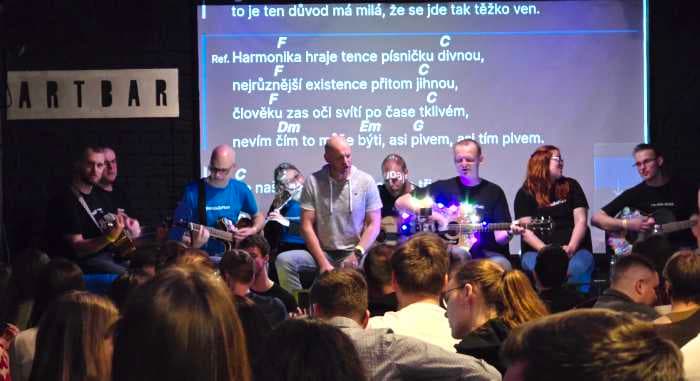
Kľúčovou vlastnosťou spevníka Kytario je možnosť centrálne riadiť zobrazenú pieseň na všetkých ostatných zariadeniach. Tento režim umožňuje navoliť zobrazenú pieseň, transponovať ju, posúvať ju (scroll) a prípadne zobraziť vyskakovacie okno so správou. 📢
Aby si mohol/a spevník riadiť, je potrebné, aby patril pod projekt, ku ktorému máš editorské alebo administrátorské oprávnenie. Ak chceš riadiť spevník, ktorý nie je tvoj, môžeš si ho ľahko skopírovať tlačidlom v rozbaľovacom menu v zozname spevníkov a potom ovládať túto novo vytvorenú kópiu.
💡 Ak organizuješ väčšiu akciu, je vhodné ľuďom nazdieľať QR kód spevníka (ten sa dá zobraziť tlačidlom v rozbaľovacom menu v zozname spevníkov). Je to najjednoduchší spôsob, akým sa ľudia do spevníka môžu dostať, lebo nebudú musieť spevník ručne vyhľadávať v celom zozname, kde môže ľahko dôjsť k omylu.
Základný režim (voľba piesne) 🚦
Organizuješ malú akciu s priateľmi alebo hráš tam, kde máš veľkú projekčnú plochu, na ktorú sa zmestí celá pieseň? Tu si vystačíš so "základným live režimom" - v ňom môžeš ľahko navoliť pieseň, ktorá sa potom zobrazí všetkým pripojeným zariadeniam. 💪
Stačí len otvoriť svoj spevník, zobraziť ktorúkoľvek z piesní a kliknúť na tlačidlo "Nastaviť live". Tým sa táto pieseň zobrazí aj na všetkých ostatných zariadeniach. Ak prejdeš na inú pieseň, je nutné opäť stlačiť tlačidlo "Nastaviť live", čím túto pieseň opäť zobrazíš aj ostatným. 🎉
Ak budeš chcieť live režim vypnúť, a tým umožniť ľuďom jednoduchšie prechádzanie spevníka, stačí zobraziť zoznam piesní a kliknúť na tlačidlo "Vypnúť live režim". K vypnutiu dôjde tiež automaticky po 8 hodinách od poslednej aktivity. 💤
Ak je live režim už zapnutý a niekto ďalší si zobrazí takýto spevník, jeho zariadenie bude automaticky nasledovať navolenú pieseň. Stlačením červeného tlačidla Live 🔴 potom dôjde k "odpojeniu" od tohto režimu a umožní voľné prechádzanie spevníka.
Pieseň môžeš aj transponovať pomocou tlačidiel v dolnom menu, a túto transpozíciu opäť pomocou tlačidla "Nastaviť live" potvrdiť a tým ju zobraziť ostatným. 🔝
Pokročilý režim (posúvanie piesne) ⏬
Chceš z Kytaria vyťažiť maximum a uľahčiť spoluhráčom a spevákom orientáciu v textoch? Kytario ponúka možnosť vzdialeného posúvania (scrollu) zobrazenej piesne! Toto posúvanie je riadené jedným z hráčov a umožní ostatným zobraziť spevník v jednostĺpcovom rozložení tak, že pre nich úplne odpadá nutnosť posúvať obrazovku manuálne. Je to funkcionalita, ktorú si ľudia v tvojom okolí určite zamilujú ❤️
Posúvanie sa dá riadiť tromi spôsobmi:
- Pomocou šípok hore a dole v dolnom pravom rohu obrazovky,
- pomocou mechanických klávesov šípky hore/dole na klávesnici tvojho laptopu/PC, alebo
- pomocou akéhokoľvek zariadenia, ktoré klávesy šípky hore a dole emuluje.
Pre posúvanie musí byť spevník (všetkých používateľov) zobrazený v jednostĺpcovom rozložení (viď Typy rozloženia), musí byť zapnutý live režim a navolená nejaká pieseň (viď Základný režim (voľba piesne)). Ďalej je u zariadenia, ktoré riadi spevník, nutné zapnúť "režim posunu" pomocou zeleného tlačidla "Zapnúť režim posunu" 🟩 v rozbaľovacom menu spevníka.
Ak je toto splnené, kliknutím šípky dole na displeji, na klávesnici alebo externom zariadení sa zvýrazní prvá sekcia piesne, a každým ďalším kliknutím sa zvýrazní nasledujúca sekcia. Šípka hore má opačný efekt. 🤖
Ak máš zvolený nejaký playlist (v rozklikávacom dolnom menu), na konci piesne sa zobrazia tlačidlá pre nasledujúcu pieseň z playlistu. Toto tlačidlo môže byť zvýraznené rovnako ako ostatné sekcie, a nasledujúcim stlačením šípky dole dôjde k prepnutiu zobrazenej piesne. S playlistom teda celú akciu len mačkáš šípku dole a nemusíš sa starať o nič iné 😉.
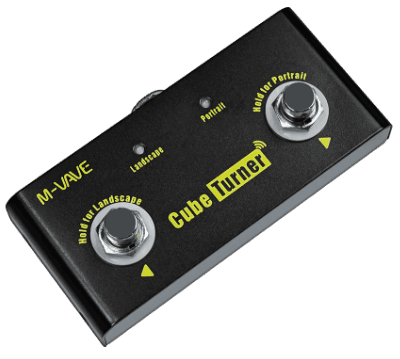
"Prepínač" M-VAVE Cube Turner
Zo všetkých zariadení pre riadenie posunu piesní sa nám najviac osvedčil M-VAVE Cube Turner, čo je zariadenie na princípe bezdrôtovej Bluetooth klávesnice, ktoré sa dá pripojiť k laptopu, tabletu alebo telefónu. Zabudovaná batéria vydrží viac ako 10 hodín, nabíjanie cez USB-C, kovové šasi. Tlačidlá majú silnú mechanickú a zvukovú odozvu, čo poskytuje istotu pri prepínaní. To všetko za približne 20 € z Aliexpressu alebo podobných obchodov.
Otázky, ktoré môžeš mať:
- Ako používať "prepínač" M-VAVE Cube Turner?
- Posúvanie nefunguje alebo sa zadrháva. Čo s tým?
- Aké existujú alternatívy pre posun spevníka?
- Dá sa posunúť sekcia len o jej časť? Sekcia (sloka/refrén) sa mi nezmestí na displej celá.
- Dá sa, aby spevník ovládalo viac ľudí naraz?
- Prečo je nutné jednostĺpcové rozloženie pre režim posunu?
- Dá sa, aby sa spevník posúval automaticky?
Vyskakovacie okno so správou 💬
Chceš si s ľuďmi zahrať pieseň z cudzieho spevníka alebo inej webovej stránky, alebo im proste len povedať, čo si o nich myslíš? 😆 Live režim ponúka možnosť zobraziť správu vo vyskakovacom okne. Jednoducho túto správu napíš do poľa v rozbaľovacom dolnom menu spevníka a potvrď (buď enterom alebo zeleným tlačidlom 🟩). Správa sa zobrazí na všetkých zariadeniach. Červeným krížikom ❌ potom túto správu všetkým skryješ.
Do správy môžeš vkladať aj odkazy na ostatné weby, čo sa hodí prevažne pre hranie piesní mimo Kytaria. Už nemusíš ľuďom hovoriť, nech si pieseň ručne vyhľadajú 🙂 (vždy sa totiž nájde aspoň jeden expert, ktorý si otvorí inú verziu tej istej piesne 🤣).
Zápis piesní 📝
Zápis piesní podlieha niekoľkým pravidlám, ktoré je nutné dodržať, aby bol text správne vykreslený. Zápis sa skladá z niekoľkých častí:
- Akordy (
{Em}) - Pevné medzery (
{---}) - Oddeľovače taktov (
{|}) - Sekcie (
- Ref.) - Odkazy na sekcie (
[Ref.]) - Repetície (
|: Ha :|)
Ak hľadáš inšpiráciu, ako piesne efektívne zapisovať, mrkni na spevník KytarovkaBrno, z ktorého celá táto platforma vzišla 🙂.
Akordy
Formátovanie akordov
Akordy sa zapisujú v zložených zátvorkách, napr. {C}, {Em} alebo {C#m7}. Označenie tónu akordu (prvý znak) musí
byť vždy veľkým písmenom. Akordy môžu byť aj zložené, napr. {F#m7/G#}, pričom tón za lomkou označuje tón basový.
Jednotlivé typy akordov zapisuj takto:
- Durový kvintakord:
- ✅
{C}(tónyC - E - G), - ✅
{F#}(tónyF# - B - C#), - ❌ Nie
{Cmaj}– nie je jednoznačné, môže znamenať C major (C - E - G) alebo C major7 (C - E - G - H).
- ✅
- Molový kvintakord:
- ✅
{Cm}(tónyC - Eb - G), - ✅
{F#m}(tónyF# - A - C#), - ❌ Nie
{Cmi}– to je anglický zápis; v latinskej notácii sa moll zapisuje malým písmenomm.
- ✅
- Dominantný septakord:
- ✅
{C7}(tónyC - E - G - B), - ✅
{F#7}(tónyF# - B - C# - E).
- ✅
- Veľký durový septakord:
- ✅
{Cmaj7}(tónyC - E - G - H), - ✅
{Fmaj7}(tónyF - A - C - E), - ❌ Nie len
{Cmaj}bez čísla – je viacznačné (viď durový kvintakord vyššie).
- ✅
- Molový septakord:
- ✅
{Cm7}(tónyC - Eb - G - B), - ✅
{F#m7}(tónyF# - A - C# - E).
- ✅
- Akordy "sus":
- ✅
{Csus4}(tónyC - F - G), - ✅
{Csus2}(tónyC - D - G), - ❌ Nie len
{Csus}– vždy uveďsus2alebosus4.
- ✅
- Akordy s pridaným tónom (add):
- ✅
{Cadd9}(tónyC - E - G - D), - ✅
{Fadd9}, - ❌ Nie len
{Cadd}– zaaddmusí vždy nasledovať číslo (napr.add9,add#11).
- ✅
- Zväčšené akordy (aug):
- ✅
{Caug}(tónyC - E - G#).
- ✅
- Zmenšené akordy (dim):
- ✅
{Cdim}(tónyC - Eb - Gb). Počítaj však s tým, že zmenšené akordy sú veľmi málo známe.
- ✅
- Rozšírenia v zátvorkách:
- ✅
{C7(b9)}(tónyC - E - G - B - Db), - ✅
{C(add9)}(tónyC - E - G - D).
- ✅
- Lomené akordy:
- ✅
{C/G}(tónyC - E - G, s tónomGv base), - ✅
{Em7/F#}(tónyE - G - H - D, s tónomF#v base).
- ✅
Každá pieseň má vo svojich metadátach uvedené, v akej notácii je zapísaná - v nemeckej (... A - B - H - C), alebo
v anglickej (... A - A# - B - C). Vyššie uvedené príklady používajú nemeckú notáciu. Akordy sa kontrolujú podľa
zvolenej notácie, tón H teda prejde iba v piesni zapísanej v nemeckej notácii. 🎼
Čitateľov táto voľba nijako neviaže. Každý si svoju notáciu zvolí v hornom menu jazyka a notácie a akordy sa prevádzajú za behu oboma smermi:
- Pieseň v nemeckej notácii sa čitateľovi s anglickou notáciou vykreslí s tónom
HakoBa s tónomBakoA#. - Pieseň v anglickej notácii sa čitateľovi s nemeckou notáciou vykreslí s tónom
BakoHa s tónomA#(aleboBb) akoB.
Jediné miesto, kde je notácia pevne daná, je PDF - tlačená stránka sa každému čitateľovi prispôsobiť nedokáže, a tak má každý spevník vlastné nastavenie "Notácia skladieb v PDF", ktoré platí pre celý export. 🖨️
Zaujíma ťa, prečo používame latinský zápis akordov?
💡 V jednoduchosti je sila – ak zapisuješ piesne pre širokú verejnosť a nejde o takú, ktorá je postavená na zložitých akordoch, odporúčame akordy zjednodušiť čo najviac je to možné.
Pozícia akordov
Akordy by mali byť v zápise umiestnené tak, že predchádzajú slovu (alebo hláske), ku ktorému patria, napr.:
{A}Na našom {Amaj}rybníku, tam v {A7}raji rias a vodníkov.
Ak je nutné zapísať viac akordov v rámci jedného slova, môžeš slovo rozdeliť jednou alebo viacerými pomlčkami, napr.:
{Em}Má - {G}á - {D}á.
Ak sa akord hrá v časti, kde nie je žiadny text, je možné ho z oboch strán odsadiť medzerou. Tým dôjde k roztiahnutiu
textu v jeho okolí, napr.:
{E}Zdá se {F#m}mi, {G#m} je to {F#m}moc let,.
Bez tohto odsadenia by bol akord {G#m} vykreslený nad slovom je.
A cappella / Text bez akordov
Ak sa v časti piesne nehrá žiadny akord, môžeš napísať {X} a označiť tak, že text nemá sprievod, napr.:
{X}Ale, ale, čo to nevidí oko moje modravé.
Toto je nutné zapísať na každom riadku, aj keby celá sekcia nemala hudobný sprievod (recitatív, a cappella).
Pevné medzery
Ak nastane situácia, kedy je potrebné odsadiť časť textu, v ktorej nie je žiadny akord, je možné do textu vložiť pevnú medzeru. Existujú 3 rôzne šírky tejto medzery, prípadne je možné ich aj reťaziť:
- krátka:
{-} - stredná:
{--} - dlhá:
{---}
💡 Pevné medzery používaj len vo výnimočných prípadoch. V ideálnom prípade sa medzery v texte vytvoria samy tým, že doň zapíšeš akord obalený bežnými medzerami.
Oddeľovače taktov
Ak je rytmus sekcie ťažké odhadnúť len z akordov, môžeš hranice taktov vyznačiť pomocou {|}. Vykreslí sa ako zvislá čiara v riadku s akordmi:
{C}Never {|}{G}gonna give {|}{Am}you up
Takty fungujú v pomenovaných aj nepomenovaných sekciách a môžu padnúť aj doprostred slova - čiara sa potom vykreslí medzi slabikami:
{Em}Ne{|}ver
V nepomenovaných sekciách oddeľovač taktu nahradí pomlčku, ktorá by sa inak vložila automaticky. Tento zápis:
|: {C}{D}{|}{Em} :|
sa vykreslí ako:
|: C - D | Em :|
Nepleť si {|} so znakmi repetície |: a :| - ide o iný zápis a oba sa dajú v jednom riadku ľubovoľne kombinovať. Znak
repetície potom logicky túto zvislú čiaru už obsahuje, a teda nikdy nezapisuj |: vedľa {|}. Správne je to teda:
|: {C}{D} {|} {Em} :|
Nesprávne je to:
|: {|} {C}{D} {|} {Em} {|} :|
Tiež môžu pomôcť pri zápise pomlky, keď sa nehrajú akordy:
{|} {C} {|} {Am}{X} {|}
💡 Takty sú úplne nepovinné a väčšina piesní sa číta skvele aj bez nich 🥁. Siahni po nich hlavne v medzihrách alebo tam, kde sa akord drží niekoľko taktov a nie je zrejmé, ako dlho.
Sekcie
Piesne sa skladajú zo sekcií – slôk, refrénov, medzihier a ďalších.
Pomenované sekcie
Každá sekcia, ktorá obsahuje spievaný text, musí byť nejako pomenovaná, a to číslom alebo slovne.
Pomenovania by nemali byť dlhšie ako 4 znaky a vždy musia začínať znakom mínus (- Ref1) alebo plus (+ Ref2).
Rozdiel medzi týmito dvoma variantmi je ten, že sekcie uvedené symbolom mínus zobrazujú akordy vždy – v desktopovom rozložení, v tlači aj na telefónoch. Sekcie uvedené symbolom plus zobrazia akordy len v mobilnom (jednostĺpcovom) rozložení.
Pomenovania môžu byť ľubovoľné, no odporúčame používať tieto konvencie:
- Sloky:
- 1.,- 2.,- 3., atď. - Refrény:
- Ref.alebo- Cho.(jeden refrén) alebo- Ref1,- Ref2,- Cho1,- Cho2(ak majú refrény rôzne texty) - Prechorus:
- Pre.alebo- Pre1,- Pre2 - Bridge:
- Brid. - Intro:
- Int.(alebo ponechaj nepomenované pre čisto akordové intrá) - Outro:
- Out. - Inštrumentálna časť: ponechaj nepomenované
💡 Číslované varianty (
Ref1,Ref2) používaj len vtedy, keď majú sekcie rôzny obsah. Ak sa refrén opakuje bez zmeny, zapíš ho raz ako- Ref.a na ďalšie výskyty odkazuj pomocou[Ref.].
Nepomenované sekcie
Ak sekcia nemá žiadny názov, nezobrazuje sa jej text, ale len akordy.
Takáto sekcia môže navyše ešte obsahovať odkazy na iné sekcie alebo repetíciu, napr.: |: [Ref.][1.][2.] :|
Nepomenované sekcie môžu mať viacero riadkov a môžu akordy reťaziť, napr.:
|: [Ref.][1.][2.] :|
[Solo]
|: {C}{D}{Em} :|
[Ref.]
Všetky prvky nepomenovaných sekcií sú pre zvýšenie čitateľnosti automaticky preložené pomlčkami. Ukážka vyššie teda bude vykreslená ako:
|: Ref. - 1. - 2. :|
Solo
|: C - D - Em :|
Ref.
💡 Pri medzihrách, sólach, predohrách a dohrách odporúčame sekciu nechať nepomenovanú. Z kontextu je ľuďom zrejmé, že sa pravdepodobne jedná o sólo, keď je v polovici piesne niekoľko akordov bez textu. Zníži sa tým objem informácií na stránke. 💡 V nepomenovanej sekcii sa vykresľujú len akordy a odkazy na sekcie.
Odkazy na sekcie
Ak je pieseň príliš dlhá alebo sa sekcie v nej (napr. refrény) často opakujú, je vhodné sekciu plnohodnotne zapísať len raz a ďalšie výskyty len odkázať.
Odkazy na sekcie sa zapisujú do hranatých zátvoriek a musia obsahovať celý názov sekcie bez uvádzajúceho
znaku (plus/mínus), napr. [Ref.].
Ak máme sekciu:
- Ref.
|: Ja som {F#m}malá Žužu{D}žu, toto {E}je môj mikro{C#m}fón.
Ak mi {F#m}dáte svoj do{D}lár, ja vám {E}zaspievam svoj {C#m}song. :|
môžeme na ňu teda v ľubovoľnej nepomenovanej sekcii odkázať pomocou [Ref.].
Tieto odkazy môžeme obaliť do repetície a ľubovoľne reťaziť, napr.: |: [Ref.][1.][2.] :|. V desktopovom rozložení a
tlači budú odkazy (a akordy) preložené pomlčkami pre zlepšenie čitateľnosti, a budú teda vykreslené ako
|: Ref. - 1. - 2. :|.
V mobilnom rozložení sú odkazy na sekcie "rozbalené" a namiesto odkazu sa vykreslí celý obsah danej sekcie. Vďaka tomu
nie je nutné zobrazenie ručne posúvať a hľadať, ako sa tá-ktorá sekcia hrá.
Repetície
Repetície sa dajú zapísať pomocou znakov |: a :|. Repetície sa môžu rozkladať cez viac riadkov textu, vždy sa však
musia držať v rámci jednej sekcie.
Ak pri repetícii nie je uvedený počet opakovaní, pasáž sa opakuje raz (hrá sa celkovo dvakrát). Pre viac opakovaní pridaj číslo priamo za ukončovaciu značku:
|: La la la :|- hrá sa celkovo 2x (východiskové)|: La la la :| 3x- hrá sa celkovo 3x|: La la la :| 4x- hrá sa celkovo 4x
Príklad: |: {Am}{F}{C}{G} :| 4x vytvorí 4-taktovú progresiu hranú 4x.
Akýkoľvek iný zápis, hoci môže graficky vyzerať podobne (napr. použitím lomiek / a \), nie je systémom podporovaný,
a repetície nebudú správne rozbalené.
Ak repetícia obsahuje odkaz na inú sekciu a spevník je zobrazený s mobilným rozložením, bude obsah tejto sekcie
vykreslený pod sebou. Tieto zápisy sú si teda ekvivalentné:
|: [Ref.][1.][2.] :|
[Ref.][1.][2.] [Ref.][1.][2.].
💡 Opakované časti piesní často obsahujú len drobné zmeny - zmena jedného slova alebo pozmenené frázovanie. Ak chceš pieseň zjednodušiť, namiesto dvoch rôznych verzií tejto časti zapíš len jednu a tú daj do repetície. 😉
Doplnkové texty v zátvorkách
Do zátvoriek môžeš pridávať poznámky pre sprievodné vokály, ozveny alebo poznámky k prevedeniu:
- Ref.
Baby {F#m}I don't need {D}dollar bills to have {A}fun tonight. (I {E}love cheap thrills.)
Alebo pre vzory typu otázka-odpoveď:
- 6.
B{Am}rácho, (b{F}rácho)! B{C}rácho, (b{E}rácho)!
Tieto poznámky sa vykresľujú ako bežný text s akordmi. Používaj ich striedmo na označenie sprievodných vokálov, účasti publika alebo ozvien.
FAQ
Prečo je PDF vo formáte A5? Dá sa tlačiť aj vo formáte A4? 📜
Formát A5 bol zvolený čisto z praktických dôvodov - do gitarového obalu sa A4-ka väčšinou jednoducho nezmestí. 😆
Tlačiť na formát A4 je však možné - napr. v programe Adobe Reader stačí zvoliť formát papiera A4 - horizontálny a nastaviť veľkosť stránky na Prispôsobiť (Fit). 🙂
Prípadne môžeš zvoliť alternatívu a vytlačiť 2 strany A5 na jednu stranu A4, a tým ušetriť veľa papiera a váhy 🌲.
Ako postupovať pri zjednodušovaní akordov? 🔪
Názorov na to, ako zjednodušiť akordy, je mnoho. 🤯 Vo väčšine prípadov však môžeš:
- Odstrániť z akordu jeho vyššie tóny - napr. z
{Em7}urobiť{Em}. - Zameniť akord za jeho základný kvintakordový tvar - napr. z
{Asus4}urobiť{A}. - Odstrániť lomený (basový) tón - napr. z
{C/G}urobiť{C}. - Vypustiť prechodové akordy - tie, ktoré znejú len jednu dobu z taktu. Typickým príkladom z popovej hudby je prechod
{Em}{Em/F#}{G}. Tu je prechodový akord{Em/F#}často skôr len aranžérskym doplnkom a nenesie žiadnu pridanú hudobnú informáciu. - Zameniť tóny s béčkami za tóny s krížikmi - tzn. namiesto
{Ebm}zapísať{D#m}. Zo skúseností vyplynulo, že krížiky sú v texte lepšie čitateľné. A ak si hardcore jazzman 🎷, ktorý neverí na enharmonickú zámenu, daj nám vedieť 😆.
Prečo zobrazovať niektoré akordy len na telefónoch? 📱
Ide o jeden zo spôsobov, ako umožniť vykreslenie dlhších piesní na jeden list papiera (jednu obrazovku). Ak človek vidí celú pieseň na jednej obrazovke, akordy v opakovaných sekciách (slokách, refrénoch) si môže odpozerať z predošlých sekcií. 👁️
V mobilnom rozložení však človek nevidí pieseň celú, ale často len jednu alebo dve sekcie, takže by musel neustále
posúvať text tam a späť, aby si akordy mohol odpozerať. Preto odporúčame zapisovať akordy ku všetkým sekciám, a pri
tých, kde sa opakujú, sekciu uviesť symbolom plus (+ Ref2). Je to najlepšie riešenie, ktoré myslí na všetkých
hráčov 🙂.
Prečo nie je možné meniť farbu textu, font a iné? 🌈
Výber správnych farieb a fontov nie je ľahká záležitosť. Vybrať také, ktoré sú dobre čitateľné vo všetkých možných prípadoch (napr. pri projekcii alebo pri čítaní z telefónu na slnku), je úloha na dlhé hodiny. Okrem toho má nemalé percento populácie problémy s vnímaním farieb, kontrastu a rôznych typov písiem. 😥
Akokoľvek sa grafický vzhľad spevníka Kytario môže javiť ako plytký, je zobrazenie výsledkom skúseností nabytých na množstve hudobných akcií a situácií. Na vykresľovanie textov používame písmo Inter - dnes veľmi obľúbené a kladne hodnotené písmo. Farba textu je potom relatívne silne kontrastná, aby bol text lepšie čitateľný v náročných situáciách (projektor, slnko). 🌞
Vďaka tomu, že je formátovanie uzamknuté, je možné jednoducho používať piesne z cudzích spevníkov bez nutnosti manuálnej úpravy. Texty pôsobia profesionálnejšie, sú jednoduchšie na údržbu a nevytvárajú trecie plochy pri ďalšom rozvoji platformy. V neposlednom rade je zaručené, že uloženie spevníka do formátu PDF je bezchybné, a PDF je vykreslené na všetkých zariadeniach 100 % rovnako. 💪
Prečo používať latinský zápis akordov? 🎵
Internet je plný rozličných spôsobov zápisu akordov, ktoré často ani nezodpovedajú kultúre, v ktorej pieseň vznikla.
😅 Medzi týmito formátmi sú nezrovnalosti a určité druhy zápisu môžu byť viacznačné. Kytario sa preto drží latinského
(písmenkového) zápisu akordov a podporuje z neho presne dve varianty - nemeckú (A - B - H - C), tradičnú v strednej
Európe, a anglickú (A - A# - B - C). 🙂
V ktorej z nich je pieseň zapísaná, závisí od jej autora a pre čitateľov to nič nemení - každý si svoju preferovanú notáciu zvolí v hornom menu a Kytario mu akordy prevedie. Vďaka tomu, že zostávame pri týchto dvoch jasne daných variantoch, je zdieľanie piesní medzi používateľmi priateľské ❤️ – piesne vyzerajú jednotne, sú prenosné a jednoznačné.
Dá sa mať v piesni viac ako 2 stĺpce? ✌️
Bohužiaľ nie 😅. Formát je takto unifikovaný a pridanie ďalšieho stĺpca by znamenalo zmenšenie textu a zhoršenie čitateľnosti.
Ak je tvoja pieseň taká dlhá, že sa do dvoch stĺpcov nezmestí, zváž zobrazenie akordov len v niektorých častiach. Dva stĺpce sú dostatočné takmer pre každú situáciu, dokonca aj pieseň dlhú ako Milionár - Jaromír Nohavica. 🥳
Ako používať "prepínač" M-VAVE Cube Turner? 💡
M-VAVE Cube Turner je veľmi jednoduchá krabička, ale jej obsluha nemusí byť úplne intuitívna hneď od začiatku 😉.
- Cube Turner vždy pred akciou nabi pomocou USB-C kábla. Batéria sa nabíja, ak svieti malá oranžová dióda vedľa nabíjacieho portu. Ak je batéria nabitá, dióda prestane svietiť.
- Zapni Cube Turner do polohy
I(bez ohľadu na to, či máš zariadenie Android alebo iOS). - Zapni Bluetooth na svojom telefóne/tablete/PC a pripoj sa k zariadeniu
CubeTurner. - (Odporúčané pre Android) - v
Nastavenia-Pripojeniaklikni na nastavenie preCubeTurnera povoľ zobrazenie vstupného zariadenia.- Keďže je Cube Turner považovaný za externú klávesnicu, niektoré systémy po jeho pripojení prestanú zobrazovať "virtuálnu" klávesnicu na displeji, pretože predpokladajú, že používaš práve onú externú klávesnicu.
- Podrž pravé tlačidlo na CubeTurneri, čím sa rozsvieti dióda "Portrait" (chceme totiž posúvať vertikálne).
- Vo svojom spevníku v Kytariu:
- Zapni režim posunu,
- nastav jednostĺpcové (mobilné) rozloženie,
- vyber niektorú z piesní a stlač "Nastaviť live".
- Na CubeTurneri krátko stlač pravé tlačidlo a dôjde k označeniu prvej (a nasledujúcej) sekcie 🥳.
Posúvanie nefunguje alebo sa zadrháva. Čo s tým? 👿
Tento postup predpokladá, že spevník ovládaš externým zariadením ("prepínačom") pripojeným cez Bluetooth k tvojmu telefónu/tabletu/laptopu.
Ak používaš CubeTurner, skús nasledovať všetky kroky pre jeho spustenie.
Ďalej:
- Over, že je zariadenie pripojené k tvojmu telefónu a nie cudziemu.
- Over, že je tvoj telefón pripojený k internetu.
- Over, že medzi zariadením a tvojím telefónom nie je žiadna kovová doska (napr. kovová doska stola), ktorá by mohla rušiť signál. Bluetooth môže byť citlivé na rušenie.
- Navštív túto stránku a skús na svojom zariadení stlačiť
tlačidlo/šípku dole. Na obrazovke by sa mal vykresliť kód
40 - ArrowDown, prípadne38 - ArrowUp.- Ak sa vykresľujú iné kódy, tvoje zariadenie vysiela iné znaky a je nutné ho nastaviť tak, aby vysielalo práve tieto dva znaky.
- Ak sa nevykreslí žiadny kód, zariadenie najskôr nevysiela žiadne znaky, a chyba je niekde mimo Kytaria.
- V spevníku over, že máš zapnuté jednostĺpcové (mobilné) rozloženie.
- Krátke piesne sa aj v dvojstĺpcovom rozložení zobrazia v jednom stĺpci. Posúvanie však ani v tomto prípade fungovať nebude.
- V spevníku over, že pieseň, ktorú chceš posúvať, je nastavená live (tlačidlo "Nastaviť live" je v tomto prípade stmavnuté).
- Ak máš laptop s fyzickou klávesnicou (alebo bezdrôtovú klávesnicu k telefónu/tabletu), skús posúvať pomocou šípok
hore/dole na tejto klávesnici.
- Ak toto riešenie funguje a všetky ostatné kroky si overil/a, daj nám, prosím, vedieť 😅.
- Ak nefunguje ani toto riešenie, daj nám tiež, prosím, vedieť 🤣.
Aké existujú alternatívy pre posun spevníka? 🔨
Posun spevníka sa dá vykonávať stlačením tlačidiel šípky hore a dole zobrazených v pravom dolnom rohu obrazovky, alebo akýmkoľvek zariadením (či už fyzickým alebo virtuálnym), ktoré vie vysielať znaky šípka hore a šípka dole. Môže to byť primitívna "drôtová" alebo Bluetooth klávesnica, ktorú obsluhuje niekto s voľnými rukami (spevák/speváčka), alebo prakticky akékoľvek zariadenie z kategórie "page turner".
Na overenie toho, aké znaky tvoje zariadenie vysiela, navštív túto stránku
a skús na svojom zariadení stlačiť šípku dole a hore. Na obrazovke by sa mal vykresliť kód 40 - ArrowDown, prípadne
38 - ArrowUp.
Niektoré zariadenia umožňujú "premapovať" vysielané znaky a vďaka tomu nastaviť práve tie potrebné.
Dá sa posunúť sekcia len o jej časť? Sekcia (sloka/refrén) sa mi nezmestí na displej celá. 🐘
Bohužiaľ, Kytario posúva piesne vždy po celej jednej sekcii. Ak sa sekcia nezmestí na displej, je nutné ju ručne skrátiť. Piesne odporúčame zapisovať tak, aby žiadna sekcia nemala viac ako 12 riadkov (tzn. 6 riadkov textu a 6 riadkov akordov). Vďaka tomu bude dobre vykreslená aj na širokouhlých displejoch a plátnach (16:9). 🙂
Pamätaj, že projekčné plátna sú často na okrajoch deformované alebo sú zaclonené, takže ak plánuješ zapísať pieseň napr. so 14 riadkami, je možné, že nie všade ju bude možné dobre prečítať. 💡
Sekcie piesní je väčšinou veľmi jednoduché rozdeliť, lebo moderná hudba zakladá na opakujúcich sa frázach. Pri popových/rockových piesňach sa potom bežne stáva, že to, čo je v bežnom spevníku označené ako jedna sloka, sú v skutočnosti sloky dve, resp. akordový podklad sa v nej opakuje 2x.
Dá sa, aby spevník ovládalo viac ľudí naraz? 🧑🤝🧑
Čiastočne áno! 🥳 Spevník môže ovládať ktokoľvek, kto má editorské alebo administrátorské oprávnenie k projektu, v ktorom je vytvorený. Vždy však platí, že aby používateľ videl aktuálnu pieseň, musí byť zapnuté sledovanie live piesne (tzn. v dolnom menu musí svietiť červené tlačidlo live). Kliknutím na toto tlačidlo dôjde k "odpárovaniu" od live režimu, a je teda umožnené riadenie spevníka.
Ak máš v skupine viac ľudí, ktorí chcú riadiť spevník, je nutné, aby ten, kto ho práve riadi, mal sledovanie live piesne vypnuté (vďaka čomu môže spevník riadiť) a ostatní ľudia mali sledovanie zapnuté.
Ako si zahrám pieseň, ktorá nie je v mojom spevníku, počas live režimu? 🎵
Nie je potrebné ju do spevníka pridávať. Keď máš zapnutý live režim, jednoducho skopíruj URL piesne (z iného spevníka alebo odkiaľkoľvek z Kytaria) a vlož ju do poľa vyskakovacej správy v dolnom rozbaľovacom menu. 📋
Všetky pripojené zariadenia uvidia odkaz vo vyskakovacom okne, kliknú naň a spoločne sa prepnú k piesni. Keď ju dohráš, zavri vyskakovacie okno červeným krížikom ❌ a všetci sa vrátia do tvojho spevníka presne tam, kde skončili. 🔙
Prečo je nutné jednostĺpcové rozloženie pre režim posunu? ⬇️
V jednostĺpcovom rozložení dochádza k plnému vykresleniu všetkých častí piesní - skrytých akordov, odkazov na sekcie a prípadne i repetícií. Aby bolo zaručené, že všetky zariadenia vidia tú istú sekciu, je režim posunu podporovaný len v tomto rozložení.
Ako môžem zobraziť všetky spevníky, v ktorých sa nachádza určitá pieseň? 📃
Bohužiaľ, táto informácia nie je dostupná. 😢 Je to z dôvodu toho, že Kytario umožňuje vytvárať aj spevníky skryté alebo privátne. 🔐 Pre zobrazenie tejto informácie by tak museli byť zverejnené dáta o všetkých spevníkoch, čo ide proti myšlienke tejto platformy 🙂.
To, že niekto vloží tvoju pieseň do svojho spevníka, ti však nijako prekážať nebude. Naďalej máš možnosť ju plne editovať alebo ju zmazať. 💪
⚠️ Verejná pieseň, ktorá sa stane piesňou privátnou, bude odobraná zo všetkých spevníkov, ktoré nepatria do rovnakého projektu. Tým je zaručené, že pieseň z celej platformy "zmizne", a prístup k nej budeš mať len ty a ktokoľvek, kto má prístup k jej projektu.
Chcem prispieť k vývoju spevníka, ako na to? 💪
Za každú ruku priloženú k dielu budeme veľmi radi ❤️. Kytario je postavené na týchto technológiách:
- Next.js - v16, app router, server actions
- Tailwind CSS
- Flowbite React - knižnica UI komponentov
- pnpm
- Prisma ORM
- PostgreSQL
- Sentry
- Grafana
- Ahrefs
- Docker Compose - Pre dev aj produkciu 💪
- nginx-certbot
- RustFS - S3 storage pre PDF a JSON cache
- GitLab
- Playwright & Chromium - Tlač spevníka do PDF
Všetky balíčky a technológie používame v najnovších verziách a pravidelne ich aktualizujeme 😉. Ozvi sa na info@zounar.me a dohodneme podrobnosti 🙏.
Dá sa, aby sa spevník posúval automaticky? 🤖
Automatický posun spevníka - taký, pri ktorom sa stránka postupne pomaly posúva - v Kytariu možný nie je. Zo skúseností zo stoviek odohraných akcií nám takýto posun príde veľmi chybový, a pre vedenie hudobných akcií (čo je primárny zámer Kytaria) nevhodný. 🥲
Dôvodov je tu niekoľko:
- ⌚ Dĺžka zápisu sekcií nezodpovedá dobe, po ktorú sa sekcia hrá. Napr. dvojriadkový refrén v repetícii môže znieť pokojne aj 4x dlhšie než sloka, ktorá je napísaná na 8 riadkov - je to veľmi bežný jav. Automatický posun by takúto vec nemohol ošetriť, takže počas hrania refrénu by bolo nutné ručne stránku posunúť späť.
- ➕ Niektoré sekcie hudobníci preskakujú - sóla, medzihry, opakovania, predohry - a niektoré naopak pridávajú, hoci nie sú zapísané.
- 🪘 Bez väčšieho tréningu je vo všeobecnosti ťažké zahrať pieseň v presnom tempe podľa originálu. Často sa tiež stáva, že sa pieseň hrá pomalšie alebo rýchlejšie podľa nálady.
Posúvanie pomocou "prepínača" tieto problémy eliminuje, a umožňuje absolútnu kontrolu nad piesňou 😉.
Chcem do Kytaria hromadne importovať skladby z inej platformy. Ako na to? 💾
Kytario bohužiaľ hromadný import skladieb neumožňuje - či už cez API, importný súbor, alebo akokoľvek inak. 🥲 Dôvodom je to, že hromadné importovanie by s veľkou pravdepodobnosťou do dát zanieslo veľa chýb a poskytlo falošný "pocit istoty", že sú dáta v poriadku.
Pri každej skladbe je nutné vyplniť jej metadáta a prispôsobiť jej zápis tak, aby bola dobre čitateľná. Kvalitné zápisy skladieb sú základným pilierom celej platformy a dôvodom jej vzniku - preto je lepšie skladby ručne prechádzať, párkrát si ich zahrať a zistiť, či akordy sedia, alebo či nemôžu byť zapísané jednoduchšie. To potom ušetrí čas a vrásky ostatným hudobníkom hrajúcim túto skladbu. 💪
Listovanie v PDF súbore je obtiažne. Ako na to? ⚡
PDF vygenerovaného spevníka obsahuje hypertextové odkazy, ktoré v bežných PDF prehliadačoch (Adobe Reader, Google Chrome a pod.) umožnia rýchle prechádzanie medzi skladbami a obsahom. 🏃♀️
- Pre prechod na skladbu zo zoznamu skladieb klikni na jej názov.
- Pre návrat na prvú stranu zoznamu klikni na číslo skladby v ľavom hornom rohu, alebo, ak máš klávesnicu, použi "zabudnutú" klávesu Home. 😜