Spis treści
- Format i wygląd tekstu
- Typy układu
- Tryb LIVE
- Zapis utworów
- FAQ
- Dlaczego PDF jest w formacie A5? Czy można drukować w formacie A4?
- Jak postępować przy upraszczaniu akordów?
- Dlaczego wyświetlać niektóre akordy tylko na telefonach?
- Dlaczego nie można zmieniać koloru tekstu, czcionki i innych rzeczy?
- Dlaczego używać łacińskiego zapisu akordów?
- Czy można mieć w utworze więcej niż 2 kolumny?
- Jak używać "przełącznika" M-VAVE Cube Turner?
- Przewijanie nie działa lub się zawiesza. Co z tym zrobić?
- Jakie istnieją alternatywy dla przewijania śpiewnika?
- Czy można przewinąć sekcję tylko o jej część?
- Czy możliwe jest, aby śpiewnikiem sterować było więcej osób naraz?
- Jak zagrać utwór, którego nie ma w moim śpiewniku, podczas trybu live?
- Dlaczego układ jednokolumnowy jest konieczny dla trybu przewijania?
- Jak mogę wyświetlić wszystkie śpiewniki, w których znajduje się określony utwór?
- Chcę przyczynić się do rozwoju śpiewnika, jak to zrobić?
- Czy możliwe jest, aby śpiewnik przewijał się automatycznie?
- Chcę masowo zaimportować piosenki z innej platformy do Kytario. Jak to zrobić?
- Nawigacja w pliku PDF jest trudna. Co zrobić?
Format i wygląd tekstu 🎨
Utwory są zapisywane w prymitywnym języku znaczników, dzięki czemu nie musisz zajmować się formatowaniem tekstu, wariacjami kolorystycznymi, czcionką, dostosowywaniem rozmiaru i innymi rzeczami 🙂.
Wynikowy format jest sprawdzony w praktyce na setkach wydarzeń muzycznych i wielu urządzeniach – czy to na komputerach stacjonarnych 💻, telefonach 🤳, tabletach 🪟 czy projektorach 📽️. Nie bez znaczenia jest również fakt, że śpiewnik Kytario jest przeznaczony do użycia również w drukowanej formie A5.
Koloru, typu czcionki ani żadnych innych atrybutów tekstu nie można zmieniać. Jeśli mimo to potrzebujesz graficznie rozróżnić określone części tekstu, rozważ użycie jednego z wielu symboli UTF-8 lub emoji 😅. Nie ma granic dla kreatywności.
Typy układu
Śpiewnik Kytario jest dostosowany zarówno do urządzeń mobilnych, jak i komputerów stacjonarnych oraz projektorów. Dzięki temu możesz wybrać, czy chcesz widzieć cały utwór (kosztem mniejszego tekstu), czy powiększony (kosztem konieczności ręcznego przewijania utworu). 💡
Tryb układu można przełączać po rozwinięciu dolnego menu, które wyświetla się przy śpiewnikach i utworach.
Układ dwukolumnowy 💻
Układ dwukolumnowy, czyli "desktopowy", jest domyślnym układem, który umożliwia czytanie całego utworu bez konieczności przewijania. Ten układ jest również używany do drukowania śpiewnika do PDF 🖨️.
Zakładając, że jest to zapisane w utworze, w układzie dwukolumnowym niektóre elementy utworu są ukryte, dzięki czemu można wyświetlić cały utwór na jednej stronie. Przykładem jest utwor Snow - Red Hot Chili Peppers, który zawiera wiele powtarzających się akordów i sekcji. Te, choć są zapisane w utworze, są w tym układzie ukryte 👻.
Układ dwukolumnowy wyświetla się automatycznie na każdym urządzeniu, które nie jest telefonem komórkowym - tablety i komputery używają go niezależnie od tego, jak są obrócone. Układ możesz w każdej chwili przełączyć w dolnym menu.
Układ jednokolumnowy 📱
Układ jednokolumnowy, czyli "mobilny", jest przeznaczony przede wszystkim do sytuacji, gdy potrzebna jest lepsza czytelność tekstu. Chociaż ten układ często nazywamy "mobilnym", zalecamy go używać również podczas projekcji - nawet zwykły projektor z mniejszym ekranem pozwoli przy tym układzie czytać tekst osobom siedzącym daleko od ekranu. 👁️
W tym układzie zawsze wyświetlane są wszystkie części utworu, a wszystkie powtarzające się części utworu są w pełni wyrenderowane w tekście. W przypadku utworu Snow - Red Hot Chili Peppers są to np. części Ref1 - Brid. - Ref2 - Ref3.
Układ jednokolumnowy wyświetla się automatycznie na telefonach komórkowych. Na każdym innym urządzeniu, na przykład podczas projekcji, możesz go włączyć w dolnym menu.
Tryb LIVE 🎥
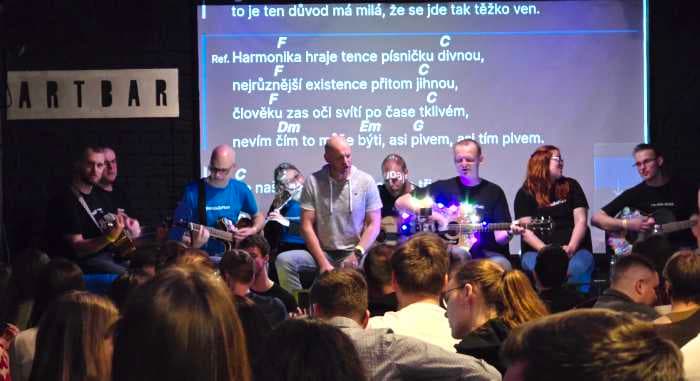
Kluczową właściwością śpiewnika Kytario jest możliwość centralnego sterowania wyświetlanym utworem na wszystkich innych urządzeniach. Ten tryb umożliwia wybranie wyświetlanego utworu, transponowanie go, przewijanie (scroll) i ewentualne wyświetlenie wyskakującego okna z wiadomością. 📢
Aby móc sterować śpiewnikiem, musisz należeć do projektu, do którego masz uprawnienia edytorskie lub administracyjne. Jeśli chcesz sterować śpiewnikiem, który nie jest twój, możesz łatwo go skopiować przyciskiem w rozwijanym menu na liście śpiewników, a następnie sterować tą nowo utworzoną kopią.
💡 Jeśli organizujesz większe wydarzenie, warto udostępnić ludziom kod QR śpiewnika (można go wyświetlić przyciskiem w rozwijanym menu na liście śpiewników). To najprostszy sposób, w jaki ludzie mogą dostać się do śpiewnika, ponieważ nie będą musieli ręcznie szukać śpiewnika na całej liście, gdzie może łatwo dojść do pomyłki.
Tryb podstawowy (wybór utworu) 🚦
Organizujesz małe wydarzenie z przyjaciółmi lub grasz tam, gdzie masz duży ekran projekcyjny, na który zmieści się cały utwór? Tutaj wystarczy ci "podstawowy tryb live" - w nim możesz łatwo wybrać utwór, który następnie wyświetli się na wszystkich podłączonych urządzeniach. 💪
Wystarczy tylko otworzyć swój śpiewnik, wyświetlić dowolny utwór i kliknąć przycisk "Nastavit live". W ten sposób ten utwór wyświetli się również na wszystkich innych urządzeniach. Jeśli przejdziesz do innego utworu, musisz ponownie nacisnąć przycisk "Nastavit live", aby ten utwór znów wyświetlić innym. 🎉
Jeśli będziesz chciał wyłączyć tryb live i tym samym umożliwić ludziom łatwiejsze przeglądanie śpiewnika, wystarczy wyświetlić listę utworów i kliknąć przycisk "Vypnout live režim". Wyłączenie nastąpi również automatycznie po 4 godzinach od ostatniej aktywności. 💤
Jeśli tryb live jest już włączony, a ktoś inny wyświetli taki śpiewnik, jego urządzenie automatycznie będzie podążać za wybranym utworem. Naciśnięcie czerwonego przycisku Live 🔴 spowoduje "odłączenie" od tego trybu i umożliwi swobodne przeglądanie śpiewnika.
Możesz również transponować utwór za pomocą przycisków w dolnym menu i tę transpozycję ponownie za pomocą przycisku "Nastavit live" potwierdzić, aby wyświetlić innym. 🔝
Tryb zaawansowany (przewijanie utworu) ⏬
Chcesz wydobyć z Kytario maksimum i ułatwić współgraczom i wokalistom orientację w tekstach? Kytario oferuje możliwość zdalnego przewijania (scrollu) wyświetlanego utworu! To przewijanie jest kontrolowane przez jednego z graczy i pozwala innym wyświetlić śpiewnik w układzie jednokolumnowym tak, że całkowicie odpada dla nich konieczność ręcznego przewijania ekranu. To funkcjonalność, którą ludzie w twoim otoczeniu na pewno pokochają ❤️
Przewijanie można kontrolować na trzy sposoby:
- Za pomocą strzałek w górę i w dół w prawym dolnym rogu ekranu,
- za pomocą fizycznych klawiszy strzałek w górę/w dół na klawiaturze twojego laptopa/PC, lub
- za pomocą dowolnego urządzenia, które emuluje klawisze strzałek w górę i w dół.
Aby przewijać, śpiewnik (wszystkich użytkowników) musi być wyświetlony w układzie jednokolumnowym (zobacz Typy układu), musi być włączony tryb live i wybrany jakiś utwór (zobacz Tryb podstawowy (wybór utworu)). Ponadto na urządzeniu, które kontroluje śpiewnik, należy włączyć "tryb przewijania" za pomocą zielonego przycisku "Zapnout režim posuvu" 🟩 w rozwijanym menu śpiewnika.
Jeśli to jest spełnione, kliknięciem strzałki w dół na wyświetlaczu, na klawiaturze lub urządzeniu zewnętrznym podświetli się pierwsza sekcja utworu, a każdym kolejnym kliknięciem podświetli się następna sekcja. Strzałka w górę ma odwrotny efekt. 🤖
Jeśli masz wybrany jakiś playlist (w rozwijanym dolnym menu), na końcu utworu wyświetlą się przyciski dla następnego utworu z playlisty. Ten przycisk może być podświetlony tak samo jak inne sekcje, a kolejnym naciśnięciem strzałki w dół nastąpi przełączenie wyświetlanego utworu. Z playlistą więc podczas całego wydarzenia tylko naciskasz strzałkę w dół i nie musisz się martwić o nic innego 😉.
"Przełącznik" M-VAVE Cube Turner
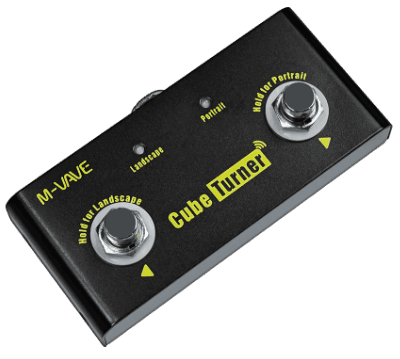
Ze wszystkich urządzeń do kontrolowania przewijania utworów najbardziej sprawdził się nam M-VAVE Cube Turner, które jest urządzeniem na zasadzie bezprzewodowej klawiatury Bluetooth, którą można podłączyć do laptopa, tabletu lub telefonu. Wbudowana bateria wytrzymuje ponad 10 godzin, ładowanie przez USB-C, metalowa obudowa. Przyciski mają silną mechaniczną i dźwiękową odpowiedź, co zapewnia pewność przełączania. Wszystko to za około 100 zł z Aliexpress lub podobnych sklepów.
Pytania, które możesz mieć:
- Jak używać "przełącznika" M-VAVE Cube Turner?
- Przewijanie nie działa lub się zawiesza. Co z tym zrobić?
- Jakie istnieją alternatywy dla przewijania śpiewnika?
- Czy można przewinąć sekcję tylko o jej część? Sekcja (zwrotka/refren) nie mieści mi się w całości na wyświetlaczu.
- Czy możliwe jest, aby śpiewnikiem sterować było więcej osób naraz?
- Dlaczego układ jednokolumnowy jest konieczny dla trybu przewijania?
- Czy możliwe jest, aby śpiewnik przewijał się automatycznie?
Wyskakujące okno z wiadomością 💬
Chcesz zagrać z ludźmi piosenkę z obcego śpiewnika lub innej strony internetowej, albo po prostu tylko powiedzieć im, co o nich myślisz? 😆 Tryb live oferuje możliwość wyświetlenia wiadomości w wyskakującym oknie. Po prostu wpisz tę wiadomość w polu w rozwijanym dolnym menu śpiewnika i potwierdź (enterem lub zielonym przyciskiem 🟩). Wiadomość wyświetli się na wszystkich urządzeniach. Czerwonym krzyżykiem ❌ następnie tę wiadomość ukryjesz wszystkim.
Do wiadomości możesz wstawiać również linki do innych stron, co przydaje się głównie do grania utworów poza Kytario. Już nie musisz mówić ludziom, żeby ręcznie szukali utworu 🙂 (zawsze znajdzie się przynajmniej jeden ekspert, który otworzy inną wersję tego samego utworu 🤣).
Zapis utworów 📝
Zapis utworów podlega kilku zasadom, które należy przestrzegać, aby tekst był poprawnie wyrenderowany. Zapis składa się z kilku części:
- Akordy (
{Em}) - Stałe spacje (
{---}) - Kreski taktowe (
{|}) - Sekcje (
- Ref.) - Odniesienia do sekcji (
[Ref.]) - Repetycje (
|: Ha :|)
Jeśli szukasz inspiracji, jak efektywnie zapisywać utwory, zajrzyj do śpiewnika KytarovkaBrno, z którego powstała cała ta platforma 🙂.
Akordy
Formatowanie akordów
Akordy są zapisywane w nawiasach klamrowych, np. {C}, {Em} lub {C#m7}. Oznaczenie tonu akordu (pierwszy znak) musi być zawsze wielką literą. Akordy mogą być również złożone, np. {F#m7/G#}, przy czym ton za ukośnikiem oznacza ton basowy.
Poszczególne typy akordów zapisuj w następujący sposób:
- Kwintakord durowy:
- ✅
{C}(dźwiękiC - E - G), - ✅
{F#}(dźwiękiF# - B - C#), - ❌ Nie
{Cmaj}- nie jest jednoznaczny, może oznaczaćC major(C - E - G) lubC major7(C - E - G - H).
- ✅
- Kwintakord molowy:
- ✅
{Cm}(dźwiękiC - Eb - G), - ✅
{F#m}(dźwiękiF# - A - C#), - ❌ Nie
{Cmi}- to zapis angielski; w notacji łacińskiej moll zapisuje się małą literąm.
- ✅
- Septakord dominantowy:
- ✅
{C7}(dźwiękiC - E - G - B), - ✅
{F#7}(dźwiękiF# - B - C# - E).
- ✅
- Septakord wielki:
- ✅
{Cmaj7}(dźwiękiC - E - G - H), - ✅
{Fmaj7}(dźwiękiF - A - C - E), - ❌ Nie samo
{Cmaj}bez cyfry - jest niejednoznaczne (zobacz kwintakord durowy powyżej).
- ✅
- Septakord molowy:
- ✅
{Cm7}(dźwiękiC - Eb - G - B), - ✅
{F#m7}(dźwiękiF# - A - C# - E).
- ✅
- Akordy "sus":
- ✅
{Csus4}(dźwiękiC - F - G), - ✅
{Csus2}(dźwiękiC - D - G), - ❌ Nie samo
{Csus}- zawsze podawajsus2lubsus4.
- ✅
- Akordy z dodanym dźwiękiem (add):
- ✅
{Cadd9}(dźwiękiC - E - G - D), - ✅
{Fadd9}, - ❌ Nie samo
{Cadd}- poaddmusi zawsze następować cyfra (np.add9,add#11).
- ✅
- Akordy zwiększone (aug):
- ✅
{Caug}(dźwiękiC - E - G#).
- ✅
- Akordy zmniejszone (dim):
- ✅
{Cdim}(dźwiękiC - Eb - Gb). Pamiętaj jednak, że akordy zmniejszone są bardzo mało znane.
- ✅
- Rozszerzenia w nawiasach:
- ✅
{C7(b9)}(dźwiękiC - E - G - B - Db), - ✅
{C(add9)}(dźwiękiC - E - G - D).
- ✅
- Akordy z basem (slash):
- ✅
{C/G}(dźwiękiC - E - G, zGw basie), - ✅
{Em7/F#}(dźwiękiE - G - H - D, zF#w basie).
- ✅
Każdy utwór ma w swoich metadanych zapisane, w jakiej notacji został spisany - niemieckiej (... A - B - H - C) albo angielskiej (... A - A# - B - C). Powyższe przykłady używają notacji niemieckiej. Akordy są sprawdzane zgodnie z wybraną notacją, więc ton H przejdzie tylko w utworze zapisanym w notacji niemieckiej. 🎼
Czytelników ten wybór w niczym nie ogranicza. Każdy wybiera własną notację w górnym menu języka i notacji, a akordy są przeliczane w locie w obie strony:
- Utwór w notacji niemieckiej wyświetli się czytelnikowi z notacją angielską z tonem
HjakoBi tonemBjakoA#. - Utwór w notacji angielskiej wyświetli się czytelnikowi z notacją niemiecką z tonem
BjakoHi tonemA#(lubBb) jakoB.
Jedynym miejscem, gdzie notacja jest ustalona na stałe, jest PDF - drukowana strona nie dopasuje się do każdego czytelnika, dlatego każdy śpiewnik ma własne ustawienie "Notacja piosenek w PDF", które obowiązuje w całym eksporcie. 🖨️
Ciekawi cię, dlaczego używamy łacińskiego zapisu akordów?
💡 W prostocie jest siła – jeśli zapisujesz utwory dla szerokiej publiczności i nie chodzi o taki, który jest zbudowany na skomplikowanych akordach, zalecamy uprościć akordy tak bardzo, jak to możliwe.
Pozycja akordów
Akordy powinny być w zapisie pozycjonowane tak, że poprzedzają słowo (lub głoskę), do której należą, np.:
{A}Na našem {Amaj}rybníku, tam v {A7}ráji řas a vodníků.
Jeśli konieczne jest zapisanie kilku akordów w ramach jednego słowa, możesz podzielić słowo jednym lub kilkoma myślnikami, np.:
{Em}Má - {G}á - {D}á.
Jeśli akord jest grany w części, gdzie nie ma żadnego tekstu, można go oddzielić spacją z obu stron. To spowoduje rozciągnięcie tekstu w jego otoczeniu, np.:
{E}Zdá se {F#m}mi, {G#m} je to {F#m}moc let,.
Bez tego odstępu akord {G#m} zostałby wyrenderowany nad słowem je.
A cappella / Tekst bez akordów
Jeśli w jakiejś części utworu nie jest grany żaden akord, możesz wpisać {X}, aby zaznaczyć, że ten tekst nie ma akompaniamentu, np.:
{X}Ale, ale, co to nevidí oko mé modravé.
Należy to zapisać w każdej linii, nawet jeśli cała sekcja nie ma akompaniamentu muzycznego (recytatyw, a cappella).
Stałe spacje
Jeśli zaistnieje sytuacja, gdy trzeba odsunąć część tekstu, w której nie ma żadnego akordu, można wstawić do tekstu stałą spację. Istnieją 3 różne szerokości tej spacji, ewentualnie można je również łączyć:
- krótka:
{-} - średnia:
{--} - długa:
{---}
💡 Stałych spacji używaj tylko w wyjątkowych przypadkach. W idealnym przypadku spacje w tekście tworzą się same przez to, że wpiszesz w nim akord owinięty zwykłymi spacjami.
Kreski taktowe
Jeśli rytm sekcji trudno odgadnąć z samych akordów, możesz zaznaczyć granice taktów za pomocą {|}. Zostaną wyrenderowane jako pionowa kreska w wierszu z akordami:
{C}Never {|}{G}gonna give {|}{Am}you up
Takty działają zarówno w sekcjach nazwanych, jak i nienazwanych, i mogą wypaść nawet w środku słowa - kreska zostanie wtedy wyrenderowana pomiędzy sylabami:
{Em}Ne{|}ver
W sekcjach nienazwanych kreska taktowa zastępuje myślnik, który w przeciwnym razie zostałby wstawiony automatycznie. Ten zapis:
|: {C}{D}{|}{Em} :|
zostanie wyrenderowany jako:
|: C - D | Em :|
Nie myl {|} ze znakami repetycji |: i :| - to inny zapis i oba można dowolnie łączyć w jednym wierszu. Znak repetycji siłą rzeczy zawiera już tę pionową kreskę, więc nigdy nie zapisuj |: obok {|}. Poprawnie jest więc tak:
|: {C}{D} {|} {Em} :|
Niepoprawnie jest tak:
|: {|} {C}{D} {|} {Em} {|} :|
Mogą też pomóc przy zapisie pauzy, gdy nie są grane żadne akordy:
{|} {C} {|} {Am}{X} {|}
💡 Takty są całkowicie opcjonalne i większość utworów czyta się świetnie również bez nich 🥁. Sięgaj po nie przede wszystkim w przejściach instrumentalnych albo tam, gdzie akord trzyma się przez kilka taktów i nie wiadomo, jak długo.
Sekcje
Utwory składają się z sekcji – zwrotek, refrenów, przegiętów i innych.
Nazwane sekcje
Każda sekcja, która zawiera śpiewany tekst, musi być jakoś nazwana – liczbą lub słownie. Nazwy nie powinny być dłuższe niż 4 znaki i zawsze muszą zaczynać się od znaku minus (- Ref1) lub plus (+ Ref2).
Różnica między tymi dwoma wariantami polega na tym, że sekcje wprowadzone symbolem minus wyświetlają akordy zawsze – w układzie desktopowym, w druku i na telefonach. Sekcje wprowadzone symbolem plus wyświetlają akordy tylko w układzie mobilnym (jednokolumnowym).
Nazwy mogą być dowolne, jednak zalecamy używać następujących konwencji:
- Zwrotki:
- 1.,- 2.,- 3., itd. - Refreny:
- Ref.(pojedynczy refren) lub- Ref1,- Ref2(gdy refreny mają różne teksty) - Pre-refren:
- Pre.lub- Pre1,- Pre2 - Bridge:
- Brid. - Intro:
- Int.(lub pozostaw nienazwane dla wstępów złożonych tylko z akordów) - Outro:
- Out. - Instrumentalna część: pozostaw nienazwane
💡 Używaj wariantów numerowanych (
Ref1,Ref2) tylko wtedy, gdy sekcje mają różną zawartość. Jeśli refren powtarza się identycznie, zapisz go raz jako- Ref.i odnoś się do niego przez[Ref.].
Nienazwane sekcje
Jeśli sekcja nie ma żadnej nazwy, nie jest wyświetlany jej tekst, ale tylko akordy. Taka sekcja może dodatkowo jeszcze zawierać odniesienia do innych sekcji lub repetycję, np.: |: [Ref.][1.][2.] :|
Nienazwane sekcje mogą mieć kilka linii i mogą łączyć akordy, np.:
|: [Ref.][1.][2.] :|
[Solo]
|: {C}{D}{Em} :|
[Ref.]
Wszystkie elementy nienazwanych sekcji są dla zwiększenia czytelności automatycznie przeplatane myślnikami. Powyższy przykład zostanie więc wyrenderowany jako:
|: Ref. - 1. - 2. :|
Solo
|: C - D - Em :|
Ref.
💡 W przypadku przegrywek, solówek, wstępów i zakończeń zalecamy pozostawić sekcję nienazwaną. Z kontekstu jest ludziom jasne, że prawdopodobnie chodzi o solo, gdy w połowie utworu jest kilka akordów bez tekstu. Zmniejszy to objętość informacji na stronie. 💡 W nienazwanej sekcji renderowane są tylko akordy i odniesienia do sekcji.
Odniesienia do sekcji
Jeśli utwór jest zbyt długi lub sekcje w nim (np. refreny) często się powtarzają, warto sekcję w pełni zapisać tylko raz, a kolejne wystąpienia tylko odnieść.
Odniesienia do sekcji zapisuje się w nawiasach kwadratowych i muszą zawierać pełną nazwę sekcji bez znaku wprowadzającego (plus/minus), np. [Ref.].
Jeśli mamy sekcję:
- Ref.
|: Ja som {F#m}malá Žužu{D}žu, toto {E}je môj mikro{C#m}fón.
Ak mi {F#m}dáte svoj do{D}lár, ja vám {E}zaspievam svoj {C#m}song. :|
możemy więc do niej w dowolnej nienazwanej sekcji odnieść się za pomocą [Ref.].
Te odniesienia możemy owinąć w repetycję i dowolnie łączyć, np.: |: [Ref.][1.][2.] :|. W układzie desktopowym i druku odniesienia (i akordy) będą przeplatane myślnikami dla lepszej czytelności i zostaną wyrenderowane jako |: Ref. - 1. - 2. :|. W układzie mobilnym odniesienia do sekcji są "rozwinięte" i zamiast odniesienia renderowana jest cała zawartość danej sekcji. Dzięki temu nie trzeba ręcznie przewijać wyświetlacza i szukać, jak gra się ta czy owa sekcja.
Repetycje
Repetycję można zapisać za pomocą znaków |: i :|. Repetycje mogą rozciągać się na kilka linii tekstu, jednak zawsze muszą trzymać się w ramach jednej sekcji.
Jeśli liczba powtórzeń nie jest podana, fragment powtarza się raz (gra się łącznie dwa razy). Aby powtórzyć więcej razy, dodaj liczbę bezpośrednio po znaczniku zamykającym:
|: La la la :|- gra się łącznie 2 razy (domyślnie)|: La la la :| 3x- gra się łącznie 3 razy|: La la la :| 4x- gra się łącznie 4 razy
Przykład: |: {Am}{F}{C}{G} :| 4x tworzy 4-taktową progresję graną 4 razy.
Jakikolwiek inny zapis, choć może graficznie wyglądać podobnie (np. użycie ukośników / i \), nie jest obsługiwany przez system i repetycje nie będą poprawnie rozwinięte.
Jeśli repetycja zawiera odniesienie do innej sekcji, a śpiewnik jest wyświetlany w układzie mobilnym, zawartość tej sekcji będzie wyrenderowana jedna pod drugą. Te zapisy są więc sobie równoważne:
|: [Ref.][1.][2.] :|
[Ref.][1.][2.] [Ref.][1.][2.].
💡 Powtarzające się części piosenek często zawierają tylko drobne zmiany - zmiana jednego słowa lub zmieniona frazowanie. Jeśli chcesz uprościć piosenkę, zamiast dwóch różnych wersji tej części zapisz tylko jedną i daj ją w repetycję. 😉
Dodatkowe teksty w nawiasach
Możesz dodawać adnotacje w nawiasach dla chórków, echa lub uwag dotyczących wykonania:
- Ref.
Baby {F#m}I don't need {D}dollar bills to have {A}fun tonight. (I {E}love cheap thrills.)
Lub dla wzorców pytanie-odpowiedź:
- 6.
B{Am}rácho, (b{F}rácho)! B{C}rácho, (b{E}rácho)!
Te adnotacje są renderowane jako zwykły tekst z akordami. Używaj ich oszczędnie do oznaczania chórków, udziału publiczności lub echa.
FAQ
Dlaczego PDF jest w formacie A5? Czy można drukować w formacie A4? 📜
Format A5 został wybrany z czysto praktycznych powodów - do pokrowca na gitarę A4 po prostu zazwyczaj się nie zmieści. 😆
Drukowanie w formacie A4 jest jednak możliwe - np. w programie Adobe Reader wystarczy wybrać format papieru A4 - poziomy i ustawić rozmiar strony na Dopasuj (Fit). 🙂
Ewentualnie możesz wybrać alternatywę i wydrukować 2 strony A5 na jednej stronie A4, oszczędzając tym samym mnóstwo papieru i wagi 🌲.
Jak postępować przy upraszczaniu akordów? 🔪
Opinii na temat tego, jak uprościć akordy, jest wiele. 🤯 W większości przypadków jednak możesz:
- Usunąć z akordu jego wyższe tony - np. z
{Em7}zrobić{Em}. - Zamienić akord na jego podstawową formę kwintakordową - np. z
{Asus4}zrobić{A}. - Usunąć ton przewrócony (basowy) - np. z
{C/G}zrobić{C}. - Pominąć akordy przejściowe - te, które brzmią tylko jedną miarę z taktu. Typowym przykładem z muzyki popowej jest przejście
{Em}{Em/F#}{G}. Tutaj akord przejściowy{Em/F#}jest często raczej tylko dodatkiem aranżacyjnym i nie niesie żadnej dodatkowej informacji muzycznej. - Zamienić tony z bemolami na tony z krzyżykami - tzn. zamiast
{Ebm}zapisać{D#m}. Z doświadczenia wynika, że krzyżyki są w tekście lepiej czytelne. A jeśli jesteś hardcore jazzmanem 🎷, który nie wierzy w enharmoniczną zamianę, daj nam znać 😆.
Dlaczego wyświetlać niektóre akordy tylko na telefonach? 📱
Jest to jeden ze sposobów na umożliwienie wyrenderowania dłuższych utworów na jednej kartce papieru (jednym ekranie). Jeśli osoba widzi cały utwór na jednym ekranie, akordy w powtarzających się sekcjach (zwrotkach, refrenach) może odczytywać z poprzednich sekcji. 👁️
W układzie mobilnym jednak osoba nie widzi całego utworu, ale często tylko jedną lub dwie sekcje, więc musiałaby ciągle przewijać tekst tam i z powrotem, aby móc odczytywać akordy. Dlatego zalecamy zapisywać akordy do wszystkich sekcji, a u tych, gdzie się powtarzają, sekcję wprowadzać symbolem plus (+ Ref2). To najlepsze rozwiązanie, które myśli o wszystkich graczach 🙂.
Dlaczego nie można zmieniać koloru tekstu, czcionki i innych rzeczy? 🌈
Wybór odpowiednich kolorów i czcionek nie jest łatwą sprawą. Wybrać takie, które są dobrze czytelne we wszystkich możliwych przypadkach (np. przy projekcji lub przy czytaniu z telefonu w słońcu), to zadanie na wiele godzin. Poza tym niemały odsetek populacji ma problemy z postrzeganiem kolorów, kontrastu i różnych typów czcionek. 😥
Jakkolwiek wygląd graficzny śpiewnika Kytario może wydawać się płytki, wyświetlanie jest wynikiem doświadczeń zebranych na wielu wydarzeniach muzycznych i sytuacjach. Do renderowania tekstów używamy czcionki Inter - w dzisiejszych czasach bardzo popularnej i pozytywnie ocenianej czcionki. Kolor tekstu jest następnie stosunkowo mocno kontrastowy, aby tekst był lepiej czytelny w trudnych sytuacjach (projektor, słońce). 🌞
Dzięki temu, że formatowanie jest zablokowane, można łatwo używać utworów z obcych śpiewników bez konieczności ręcznego dostosowywania. Teksty wyglądają bardziej profesjonalnie, są prostsze w utrzymaniu i nie tworzą punktów tarcia przy dalszym rozwoju platformy. Nie bez znaczenia jest również fakt, że zapis śpiewnika do formatu PDF jest bezbłędny, a PDF jest renderowany na wszystkich urządzeniach w 100% tak samo. 💪
Dlaczego używać łacińskiego zapisu akordów? 🎵
Internet jest pełen wszelkiego rodzaju sposobów zapisu akordów, które często nawet nie odpowiadają kulturze, w której utworzono utwór. 😅 Między tymi formatami są niespójności, a niektóre rodzaje zapisu mogą być wieloznaczne. Dlatego Kytario trzyma się łacińskiego (literowego) zapisu akordów i obsługuje z niego dokładnie dwa warianty - niemiecki (A - B - H - C), tradycyjny w Europie Środkowej, oraz angielski (A - A# - B - C). 🙂
To, w którym z nich zapisany jest utwór, zależy od jego autora i dla czytelników niczego nie zmienia - każdy wybiera preferowaną notację w górnym menu, a Kytario przelicza mu akordy. Dzięki temu, że pozostajemy przy tych dwóch jasno określonych wariantach, dzielenie się utworami między użytkownikami jest przyjemne ❤️ - utwory wyglądają jednolicie, są przenośne i jednoznaczne.
Czy można mieć w utworze więcej niż 2 kolumny? ✌️
Niestety nie 😅. Format jest tak zunifikowany, a dodanie kolejnej kolumny oznaczałoby zmniejszenie tekstu i pogorszenie czytelności.
Jeśli twój utwór jest tak długi, że nie mieści się w dwóch kolumnach, rozważ wyświetlanie akordów tylko w niektórych częściach. Dwie kolumny są wystarczające dla niemal każdej sytuacji, nawet dla utworu długiego jak Milionář - Jaromír Nohavica. 🥳
Jak używać "przełącznika" M-VAVE Cube Turner? 💡
M-VAVE Cube Turner to bardzo proste pudełko, ale jego obsługa może nie być całkowicie intuicyjna od samego początku 😉.
- Cube Turner zawsze przed wydarzeniem naładuj za pomocą kabla USB-C. Bateria się ładuje, gdy świeci mała pomarańczowa dioda obok portu ładowania. Gdy bateria jest naładowana, dioda przestaje świecić.
- Włącz Cube Turner w pozycję
I(bez względu na to, czy masz urządzenie Android czy iOS). - Włącz Bluetooth na swoim telefonie/tablecie/PC i podłącz się do urządzenia
CubeTurner. - (Zalecane dla Androida) - w
Ustawieniach-Połączeniakliknij na ustawienia dlaCubeTurneri włącz wyświetlanie urządzenia wejściowego.- Dzięki temu, że Cube Turner jest traktowany jako zewnętrzna klawiatura, niektóre systemy po jego podłączeniu przestają wyświetlać "wirtualną" klawiaturę na wyświetlaczu, ponieważ zakładają, że używasz właśnie tej zewnętrznej klawiatury.
- Przytrzymaj prawy przycisk na CubeTurner, czym zaświeci się dioda "Portrait" (chcemy przewijać w pionie).
- W swoim śpiewniku w Kytario:
- Włącz tryb przewijania,
- ustaw układ jednokolumnowy (mobilny),
- wybierz któryś z utworów i naciśnij "Nastavit live".
- Na CubeTurner krótko naciśnij prawy przycisk, a nastąpi oznaczenie pierwszej (i kolejnej) sekcji 🥳.
Przewijanie nie działa lub się zawiesza. Co z tym zrobić? 👿
Ta procedura zakłada, że śpiewnikiem sterujesz za pomocą zewnętrznego urządzenia ("przełącznika") podłączonego przez Bluetooth do twojego telefonu/tabletu/laptopa.
Jeśli używasz CubeTurner, spróbuj wykonać wszystkie kroki do jego uruchomienia.
Dalej:
- Sprawdź, czy urządzenie jest podłączone do twojego telefonu, a nie do obcego.
- Sprawdź, czy twój telefon jest podłączony do internetu.
- Sprawdź, czy między urządzeniem a twoim telefonem nie ma żadnej metalowej płyty (np. metalowego blatu stołu), która mogłaby zakłócać sygnał. Bluetooth może być wrażliwy na zakłócenia.
- Odwiedź tę stronę i spróbuj na swoim urządzeniu nacisnąć przycisk/strzałkę w dół. Na ekranie powinien się wyrenderować kod
40 - ArrowDown, ewentualnie38 - ArrowUp.- Jeśli renderują się inne kody, twoje urządzenie wysyła inne znaki i należy je ustawić tak, aby wysyłało właśnie te dwa znaki.
- Jeśli nie wyrenderuje się żaden kod, urządzenie prawdopodobnie nie wysyła żadnych znaków, a błąd jest gdzieś poza Kytario.
- W śpiewniku sprawdź, czy masz włączony układ jednokolumnowy (mobilny).
- Krótkie utwory nawet w układzie dwukolumnowym wyświetlają się w jednej kolumnie. Przewijanie jednak nawet w tym przypadku nie będzie działać.
- W śpiewniku sprawdź, czy utwór, który chcesz przewijać, jest ustawiony live (przycisk "Nastavit live" jest w tym przypadku przyciemniony).
- Jeśli masz laptopa z fizyczną klawiaturą (lub bezprzewodową klawiaturę do telefonu/tabletu), spróbuj przewijać za pomocą strzałek w górę/w dół na tej klawiaturze.
- Jeśli to rozwiązanie działa, a wszystkie pozostałe kroki sprawdziłeś, daj nam proszę znać 😅.
- Jeśli nawet to rozwiązanie nie działa, również daj nam proszę znać 🤣.
Jakie istnieją alternatywy dla przewijania śpiewnika? 🔨
Przewijanie śpiewnika można wykonywać poprzez naciśnięcie przycisków strzałki w górę i w dół wyświetlanych w prawym dolnym rogu ekranu lub za pomocą dowolnego urządzenia (czy to fizycznego, czy wirtualnego), które potrafi wysyłać znaki strzałka w górę i strzałka w dół. Może to być prymitywna "przewodowa" lub Bluetooth klawiatura, którą obsługuje ktoś z wolnymi rękami (wokalista/wokalistka), lub praktycznie dowolne urządzenie z kategorii "page turner".
Aby sprawdzić, jakie znaki wysyła twoje urządzenie, odwiedź tę stronę i spróbuj na swoim urządzeniu nacisnąć strzałkę w dół i w górę. Na ekranie powinien się wyrenderować kod 40 - ArrowDown, ewentualnie 38 - ArrowUp.
Niektóre urządzenia umożliwiają "przemapowanie" wysyłanych znaków i dzięki temu ustawienie właśnie tych potrzebnych.
Czy można przewinąć sekcję tylko o jej część? Sekcja (zwrotka/refren) nie mieści mi się w całości na wyświetlaczu. 🐘
Niestety, Kytario przewija utwory zawsze o całą jedną sekcję. Jeśli sekcja nie mieści się na wyświetlaczu, należy ją ręcznie skrócić. Zalecamy zapisywać utwory tak, aby żadna sekcja nie miała więcej niż 12 linii (tzn. 6 linii tekstu i 6 linii akordów). Dzięki temu będzie dobrze wyrenderowana nawet na szerokoekranowych wyświetlaczach i ekranach (16:9). 🙂
Pamiętaj, że ekrany projekcyjne są często na brzegach zdeformowane lub są zasłonięte, więc jeśli planujesz zapisać utwór np. z 14 liniami, może się okazać, że nie wszędzie będzie go można dobrze odczytać. 💡
Sekcje utworów jest zazwyczaj bardzo łatwo podzielić, ponieważ współczesna muzyka opiera się na powtarzających się frazach. W przypadku utworów popowych/rockowych często zdarza się, że to, co w zwykłym śpiewniku jest oznaczone jako jedna zwrotka, to w rzeczywistości dwie zwrotki, czyli podkład akordowy powtarza się w niej 2x.
Czy możliwe jest, aby śpiewnikiem sterować było więcej osób naraz? 🧑🤝🧑
Częściowo tak! 🥳 Śpiewnikiem może sterować każdy, kto ma uprawnienia edytorskie lub administracyjne do projektu, w którym został utworzony. Zawsze jednak obowiązuje zasada, że aby użytkownik widział aktualny utwór, musi być włączone śledzenie utworu live (tzn. w dolnym menu musi świecić czerwony przycisk live). Kliknięcie tego przycisku powoduje "odparzenie" od trybu live i tym samym umożliwia sterowanie śpiewnikiem.
Jeśli masz w grupie więcej osób, które chcą sterować śpiewnikiem, osoba, która go aktualnie steruje, musi mieć wyłączone śledzenie utworu live (dzięki czemu może sterować śpiewnikiem), a pozostałe osoby śledzenie włączone.
Jak zagrać utwór, którego nie ma w moim śpiewniku, podczas trybu live? 🎵
Nie musisz go dodawać tylko po to, by zagrać go raz. Gdy masz uruchomiony tryb live śpiewnika, po prostu skopiuj URL utworu (z innego śpiewnika lub z dowolnego miejsca w Kytario) i wklej go do pola wiadomości wyskakującej w dolnym rozwijanym menu. 📋
Wszystkie podłączone urządzenia zobaczą link w wyskakującym oknie, klikną na niego i razem przejdą do utworu. Gdy skończycie grać, zamknij wyskakujące okno czerwonym krzyżykiem ❌, a wszyscy wrócą do twojego śpiewnika dokładnie w miejscu, w którym byli. 🔙
Dlaczego układ jednokolumnowy jest konieczny dla trybu przewijania? ⬇️
W układzie jednokolumnowym następuje pełne wyrenderowanie wszystkich części utworów - ukrytych akordów, odniesień do sekcji, a w razie potrzeby również repetycji. Aby zagwarantować, że wszystkie urządzenia widzą tę samą sekcję, tryb przewijania jest obsługiwany tylko w tym układzie.
Jak mogę wyświetlić wszystkie śpiewniki, w których znajduje się określony utwór? 📃
Niestety ta informacja nie jest dostępna. 😢 Jest to ze względu na to, że Kytario umożliwia tworzenie również śpiewników ukrytych lub prywatnych. 🔐 Aby wyświetlić tę informację, musiałyby zostać ujawnione dane o wszystkich śpiewnikach, co jest sprzeczne z ideą tej platformy 🙂.
To, że ktoś włoży twój utwór do swojego śpiewnika, nie będzie ci w żaden sposób przeszkadzać. Nadal masz możliwość pełnego edytowania utworu lub jego usunięcia. 💪
⚠️ Utwór publiczny, który stanie się utworem prywatnym, zostanie usunięty ze wszystkich śpiewników, które nie należą do tego samego projektu. W ten sposób zagwarantowane jest, że utwór "zniknie" z całej platformy, a dostęp do niego będziesz mieć tylko ty i każdy, kto ma dostęp do jego projektu.
Chcę przyczynić się do rozwoju śpiewnika, jak to zrobić? 💪
Za każdą rękę przyłożoną do dzieła będziemy bardzo wdzięczni ❤️. Kytario jest zbudowane na tych technologiach:
- Next.js - v16, app router, server actions
- Tailwind CSS
- Flowbite React - Biblioteka komponentów UI
- pnpm
- Prisma ORM
- PostgreSQL
- Sentry
- Grafana
- Ahrefs
- Docker Compose - Dla dev i produkcji 💪
- nginx-certbot
- RustFS - S3 storage dla PDF i cache JSON
- GitLab
- Playwright & Chromium - Drukowanie śpiewnika do PDF
Wszystkie pakiety i technologie używamy w najnowszych wersjach i regularnie je aktualizujemy 😉. Odezwij się na info@zounar.me, a ustalimy szczegóły 🙏.
Czy możliwe jest, aby śpiewnik przewijał się automatycznie? 🤖
Automatyczne przewijanie śpiewnika - takie, gdzie strona stopniowo powoli się przewija - w Kytario nie jest możliwe. Z doświadczeń z setek rozegranych wydarzeń takie przewijanie wydaje nam się bardzo błędne i niewłaściwe do prowadzenia wydarzeń muzycznych (co jest głównym celem Kytario). 🥲
Powodów jest kilka:
- ⌚ Długość zapisu sekcji nie odpowiada czasowi, przez który sekcja jest grana. Np. dwuliniowy refren w repetycji może brzmieć nawet 4x dłużej niż zwrotka, która jest napisana na 8 liniach - to bardzo powszechne zjawisko. Automatyczne przewijanie nie mogłoby tego obsłużyć, więc podczas grania refrenu trzeba by ręcznie przewinąć stronę z powrotem.
- ➕ Niektóre sekcje muzycy pomijają - solówki, przegrywki, powtórzenia, wstępy - a niektóre przeciwnie dodają, choć nie są zapisane.
- 🪘 Bez większego treningu ogólnie trudno jest zagrać utwór w dokładnym tempie według oryginału. Często zdarza się również, że piosenka jest grana wolniej lub szybciej w zależności od nastroju.
Przewijanie za pomocą "przełącznika" eliminuje te problemy i umożliwia absolutną kontrolę nad piosenką 😉.
Chcę masowo zaimportować piosenki z innej platformy do Kytario. Jak to zrobić? 💾
Niestety Kytario nie umożliwia masowego importu piosenek - czy to przez API, plik importu, czy w jakikolwiek inny sposób. 🥲 Powodem jest to, że masowy import z dużym prawdopodobieństwem wprowadziłby do danych wiele błędów i dałby fałszywe "poczucie pewności", że dane są w porządku.
Przy każdej piosence trzeba uzupełnić jej metadane i dostosować jej zapis tak, aby był dobrze czytelny. Dobrej jakości zapisy piosenek są podstawowym filarem całej platformy i powodem jej powstania - dlatego lepiej przechodzić piosenki ręcznie, kilka razy je zagrać i sprawdzić, czy akordy pasują, czy też nie mogłyby być zapisane prościej. To później oszczędza czas i nerwy innym muzykom grającym tę piosenkę. 💪
Nawigacja w pliku PDF jest trudna. Co zrobić? ⚡
PDF wygenerowanego śpiewnika zawiera hiperłącza, które w popularnych przeglądarkach PDF (Adobe Reader, Google Chrome itp.) umożliwiają szybkie przechodzenie między piosenkami a spisem treści. 🏃♀️
- Aby przejść do piosenki ze spisu piosenek, kliknij jej tytuł.
- Aby wrócić na pierwszą stronę spisu, kliknij numer piosenki w lewym górnym rogu lub, jeśli masz klawiaturę, użyj "zapomnianego" klawisza Home. 😜