Съдържание
- Формат и вид на текста
- Видове изглед
- Режим на живо (LIVE)
- Писане на песни
- Видимост и поверителност
- Поддържани устройства
Формат и вид на текста 🎨
Песните се пишат на примитивен език за маркиране, така че да не ти се налага да се занимаваш с форматиране на текста, цветове, шрифтове, размери и още много неща 🙂.
Полученият формат е доказан на практика на стотици музикални събития и на много устройства - било то настолни компютри 💻, телефони 🤳, таблети 🪟 или проектори 📽️. Не на последно място, песнарката Kytario е създадена и за използване в отпечатан вид във формат A5.
Не можеш да променяш цвета, шрифта или други атрибути на текста. Ако все пак ти трябва визуално да отличиш определени части от текста, помисли за някой от многото UTF-8 символи или емоджи 😅. Границите на творчеството са безкрайни.
Защо не може да се променя цветът на текста и шрифтът? 🌈
Изборът на правилните цветове и шрифтове не е лесна задача. Да се подберат такива, които се четат лесно във всички възможни ситуации (например при прожектиране или при четене от телефон на слънце), е задача за много часове. Освен това значителна част от хората имат проблеми с възприемането на цветовете, контраста и различните видове шрифтове. 😥
Колкото и семпъл да изглежда графичният вид на песнарката Kytario, начинът на показване е резултат от опита, натрупан на много музикални събития и в много ситуации. За изобразяване на текста използваме шрифта Inter - днес много популярен и добре оценяван шрифт. Цветът на текста е силно контрастен, за да се чете текстът по-добре в трудни условия (проектор, слънце). 🌞
Благодарение на заключеното форматиране е лесно да използваш песни от други песнарки без ръчни корекции. Текстовете изглеждат по-професионално, по-лесно се поддържат и не създават пречки за по-нататъшното развитие на платформата. Не на последно място е гарантирано, че запазването на песнарката в PDF минава без грешки и че PDF файлът изглежда 100% еднакво на всички устройства. 💪
Видове изглед
Песнарката Kytario е пригодена както за мобилни, така и за настолни устройства, а също и за проектори. Така можеш да избереш дали искаш да виждаш цялата песен (с цената на по-дребен текст), или уголемена (с цената на това да я превърташ ръчно). 💡
Изгледът се превключва, като разгънеш долното меню, което се показва при песнарките и песните.
Двуколонен изглед 💻
Двуколонният, или "настолен" изглед, е изгледът по подразбиране, който ти позволява да прочетеш цялата песен без превъртане. Този изглед се използва и при отпечатването на песнарката в PDF 🖨️.
Ако песента е написана по този начин, някои елементи в двуколонния изглед се скриват, благодарение на което цялата песен се побира на една страница. Пример за това е песента Snow - Red Hot Chili Peppers, която съдържа много повтарящи се акорди и секции. Макар да са записани в песента, в този изглед те са скрити 👻.
Двуколонният изглед се показва автоматично на всяко устройство, което не е мобилен телефон - таблетите и компютрите го използват независимо как са завъртени. Можеш да смениш изгледа по всяко време от долното меню.
Песента не може да има повече от две колони. ✌️ Форматът е стандартизиран така и добавянето на още една колона би означавало по-малък текст и по-лоша четимост.
Ако песента ти е толкова дълга, че не се побира в две колони, помисли дали да не показваш акордите само в някои части. Две колони стигат за почти всяка ситуация, дори за толкова дълга песен като Milionář - Jaromír Nohavica. 🥳
Едноколонен изглед 📱
Едноколонният, или "мобилен" изглед, е предназначен главно за ситуации, в които е нужна по-добра четимост на текста. Въпреки че често го наричаме "мобилен", препоръчваме го и за прожектиране - дори обикновен проектор с по-малък екран ще позволи на хората, седнали далеч от него, да четат текста при този изглед. 👁️
В този изглед винаги се показват всички части на песента, а всички повтарящи се части са изписани изцяло в текста. При песента Snow - Red Hot Chili Peppers това са секции като Ref1 - Brid. - Ref2 - Ref3.
Едноколонният изглед се показва автоматично на мобилни телефони. На всяко друго устройство, например при прожектиране, можеш да превключиш на него от долното меню.
Режим на живо (LIVE)
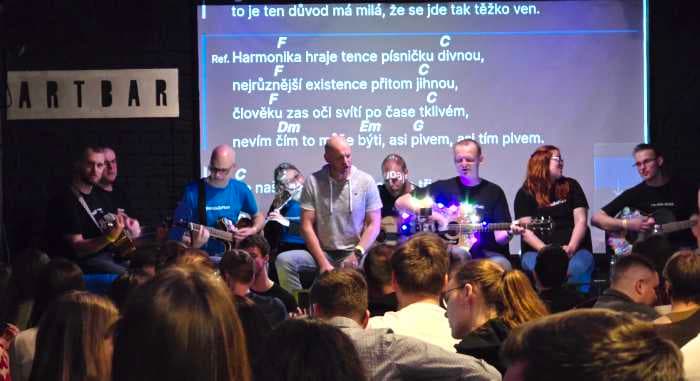
Ключова функция на песнарката Kytario е възможността централно да управляваш показаната песен на всички останали устройства. Този режим ти позволява да избираш показаната песен, да я транспонираш, да я превърташ и по желание да показваш изскачащо съобщение. 📢
За да управляваш песнарка, тя трябва да принадлежи към проект, в който имаш права на редактор или администратор, и този проект трябва в момента да е твоят активен проект. Ако членуваш в няколко проекта, превключи на правилния преди събитието. Ако искаш да управляваш песнарка, която не е твоя, лесно можеш да я копираш с бутона в падащото меню в списъка с песнарки и след това да управляваш новосъздаденото копие.
💡 Ако организираш по-голямо събитие, добра идея е да споделиш с хората QR кода на песнарката (можеш да го покажеш с бутона в падащото меню в списъка с песнарки). Това е най-лесният начин хората да стигнат до песнарката, защото няма да им се налага да я търсят ръчно в целия списък, където лесно може да се сбърка.
Основен режим (избор на песен) 🚦
Организираш малко събиране с приятели или свириш някъде с голям прожекционен екран, на който се побира цялата песен? Тогава "основният режим на живо" ще ти е напълно достатъчен - в него лесно избираш песен, която след това се показва на всички свързани устройства. 💪
Просто отвори своята песнарка, покажи която и да е песен и натисни бутона "Задай като песен на живо". Така тази песен ще се покаже и на всички останали устройства. Ако преминеш към друга песен, трябва отново да натиснеш "Задай като песен на живо", за да я покажеш и на останалите. 🎉
Ако искаш да изключиш режима на живо и да позволиш на хората по-свободно да разглеждат песнарката, просто натисни "Спри режима на живо" в менюто ⋮ на песнарката. Режимът се изключва и автоматично след 4 часа без активност. 💤
Ако режимът на живо вече е включен и някой друг отвори такава песнарка, устройството му автоматично ще следва избраната песен. С натискане на червения бутон "На живо" той се "откача" от този режим и може свободно да разглежда песнарката.
Можеш също да транспонираш песента с бутоните в долното меню и да потвърдиш транспонирането отново с бутона "Задай като песен на живо", за да се покаже и на останалите. 🔝
Разширен режим (дистанционно превъртане) ⏬
Искаш да извлечеш максимума от Kytario и да улесниш колегите музиканти и певци в следенето на текста? Kytario ти дава възможност дистанционно да превърташ показаната песен! Превъртането се управлява от един от свирещите и позволява на останалите да гледат песнарката в едноколонен изглед, без изобщо да им се налага ръчно да превъртат екрана. Това е функция, която хората около теб със сигурност ще обикнат ❤️
Превъртането може да се управлява по три начина:
- С помощта на стрелките нагоре и надолу в долния десен ъгъл на екрана,
- с механичните клавиши със стрелки нагоре/надолу на клавиатурата на лаптопа/компютъра ти, или
- с всяко устройство, което емулира клавишите със стрелки нагоре и надолу (виж Устройства за прелистване и клавиатури).
За превъртането песнарката (при всички потребители) трябва да е показана в едноколонен изглед (виж Видове изглед), режимът на живо трябва да е включен и да е избрана песен (виж Основен режим (избор на песен)). Освен това на устройството, което управлява песнарката, трябва да поемеш управлението на превъртането с превключвателя "Поеми управлението на превъртането" 🟩 в менюто ⋮ на песнарката.
Ако това е изпълнено, натискането на стрелката надолу на екрана, клавиатурата или външното устройство ще освети първата секция на песента, а всяко следващо натискане ще освети следващата секция. Стрелката нагоре има обратен ефект. 🤖
В едноколонния изглед всички части на песните са изписани изцяло - скритите акорди, препратките към секции и евентуално повторенията. За да се гарантира, че всички устройства виждат една и съща секция, дистанционното превъртане се поддържа само в този изглед.
Ако имаш избран плейлист (в долното падащо меню), в края на песента ще се появят бутони за следващата песен от плейлиста. Този бутон може да се освети точно като останалите секции, а следващото натискане на стрелката надолу ще смени показаната песен. С плейлист просто натискаш стрелката надолу през цялото събитие и не трябва да мислиш за нищо друго 😉.
Една секция винаги е най-малката стъпка на превъртане. Ако секцията не се побира цялата на екрана ти, виж Дължина на секциите.
Защо не автоматично превъртане? 🤖
Автоматично превъртане на песнарката - при което страницата бавно и постепенно се превърта - в Kytario не е възможно. От опита ни със стотици изсвирени събития такова превъртане ни се струва много склонно към грешки и неподходящо за провеждане на музикални събития (което е основната цел на Kytario). 🥲
Причините за това са няколко:
- ⌚ Дължината на записа на секцията не отговаря на времето, за което се изсвирва. Например припев от два реда в повторение може да звучи до 4x по-дълго от куплет, записан на 8 реда - това е много често явление. Автоматичното превъртане не би се справило с това, така че по време на припева би трябвало ръчно да връщаш страницата назад.
- ➕ Музикантите пропускат някои секции - сола, междинни части, повторения, интра - и добавят други, въпреки че не са записани.
- 🪘 Без сериозна подготовка по принцип е трудно да се свири песента точно в темпото на оригинала. Често се случва песента да се свири по-бавно или по-бързо в зависимост от настроението.
Превъртането с "page turner" премахва тези проблеми и ти дава пълен контрол над песента 😉.
Управление от няколко души 🧑🤝🧑
Песнарката може да се управлява и от няколко души едновременно! 🥳 Може да я управлява всеки с права на редактор или администратор в проекта, в който е създадена (и който в момента е негов активен проект). Винаги обаче важи, че за да вижда потребителят текущата песен, трябва да е включено следенето на песента на живо (т.е. червеният бутон "На живо" в долното меню трябва да свети). С натискане на този бутон той се "откача" от режима на живо и така може да управлява песнарката.
Ако в групата има няколко души, които искат да управляват песнарката, човекът, който в момента я управлява, трябва да има изключено следенето на песента на живо (което му позволява да управлява песнарката), а останалите трябва да го имат включено.
Изскачащ прозорец със съобщение 💬
Искаш да изсвириш песен от чужда песнарка или от друг уебсайт, или просто да кажеш на хората какво мислиш за тях? 😆 Режимът на живо ти дава възможност да покажеш съобщение в изскачащ прозорец. В менюто ⋮ на песнарката натисни "Изскачащо съобщение", напиши съобщението в полето и го потвърди (с Enter или със зеления бутон 🟩). Съобщението ще се покаже на всички устройства. С червения X ❌ след това можеш да го скриеш от всички. Всеки може да го затвори и само при себе си.
В съобщението можеш да вмъкваш и връзки към други уебсайтове, което е полезно най-вече когато свирите песни извън Kytario. Вече няма нужда да казваш на хората ръчно да търсят песента 🙂 (защото винаги се намира поне един експерт, който ще отвори друга версия на същата песен 🤣).
Песен, която не е в твоята песнарка 🎵
Няма нужда да я добавяш в песнарката. Докато режимът на живо е включен, просто копирай URL адреса на песента (от друга песнарка или от където и да е в Kytario) и го изпрати като изскачащо съобщение. 📋
Всички свързани устройства ще видят връзката в изскачащ прозорец и с натискане ще отворят песента в нов раздел. Песнарката междувременно остава в първоначалния раздел точно там, където е била. Когато свършите да свирите, просто затвори раздела и се върни в песнарката. След това скрий съобщението от всички с червения X ❌. 🔙
Писане на песни 📝
При писането на песни трябва да се спазват няколко правила, за да се покаже текстът правилно. Записът се състои от няколко части:
- Акорди (
{Em}) - Фиксирани интервали (
{---}) - Тактови черти (
{|}) - Секции (
- Ref.) - Препратки към секции (
[Ref.]) - Повторения (
|: Ha :|)
Ако търсиш вдъхновение как да пишеш песните ефективно, разгледай песнарката на KytarovkaBrno, от която е израснала цялата тази платформа 🙂.
Импорт на песни 💾
За съжаление Kytario не поддържа масов импорт на песни - нито чрез API, нито чрез файл за импорт, нито по какъвто и да е друг начин. 🥲 Причината е, че масовият импорт много вероятно би внесъл в данните куп грешки и би създал фалшиво "чувство на сигурност", че данните са наред.
За всяка песен трябва да попълниш метаданните ѝ и да нагласиш записа ѝ така, че да се чете лесно. Качествените записи на песни са основният стълб на цялата платформа и причината тя да бъде създадена - затова е по-добре да минеш през песните ръчно, да ги изсвириш няколко пъти и да провериш дали акордите пасват или дали не могат да се запишат по-просто. Това после спестява време и главоболия на другите музиканти, които свирят песента. 💪
Отделна песен обаче не е нужно да преобразуваш ръчно. В редактора на песента натисни Преобразувай с AI, постави текста с акордите в какъвто и да е формат (например от друг уебсайт) и AI ще го преобразува във формата на Kytario. След това само провери резултата и го доизпипай. ✨
Акорди
Форматиране на акордите
Акордите се пишат във фигурни скоби, например {C}, {Em} или {C#m7}. Означението на основния тон на акорда (първият знак) винаги трябва да е главна буква. Акордите могат да бъдат и съставни, например {F#m7/G#}, като тонът след наклонената черта означава басовия тон.
Моля, записвай отделните видове акорди така:
- Мажорно тризвучие:
- ✅
{C}(тоновеC - E - G), - ✅
{F#}(тоновеF# - B - C#), - ❌ Не
{Cmaj}- не е еднозначно, може да означаваC мажор(C - E - G) илиC major7(C - E - G - H).
- ✅
- Минорно тризвучие:
- ✅
{Cm}(тоновеC - Eb - G), - ✅
{F#m}(тоновеF# - A - C#), - ❌ Не
{Cmi}- това е английският запис; в латинското означение минорът се пише с малкоm.
- ✅
- Доминантов септакорд:
- ✅
{C7}(тоновеC - E - G - B), - ✅
{F#7}(тоновеF# - B - C# - E).
- ✅
- Голям мажорен септакорд:
- ✅
{Cmaj7}(тоновеC - E - G - H), - ✅
{Fmaj7}(тоновеF - A - C - E), - ❌ Не просто
{Cmaj}без число - двусмислено е (виж мажорното тризвучие по-горе).
- ✅
- Минорен септакорд:
- ✅
{Cm7}(тоновеC - Eb - G - B), - ✅
{F#m7}(тоновеF# - A - C# - E).
- ✅
- Акорди "sus":
- ✅
{Csus4}(тоновеC - F - G), - ✅
{Csus2}(тоновеC - D - G), - ❌ Не просто
{Csus}- винаги посочвайsus2илиsus4.
- ✅
- Акорди с добавен тон (add):
- ✅
{Cadd9}(тоновеC - E - G - D), - ✅
{Fadd9}, - ❌ Не просто
{Cadd}- следaddвинаги трябва да има число (напримерadd9,add#11).
- ✅
- Увеличени акорди (aug):
- ✅
{Caug}(тоновеC - E - G#).
- ✅
- Умалени акорди (dim):
- ✅
{Cdim}(тоновеC - Eb - Gb). Имай предвид обаче, че умалените акорди са много слабо познати.
- ✅
- Разширения в скоби:
- ✅
{C7(b9)}(тоновеC - E - G - B - Db), - ✅
{C(add9)}(тоновеC - E - G - D).
- ✅
- Акорди с наклонена черта (slash акорди):
- ✅
{C/G}(тоновеC - E - G, сGв баса), - ✅
{Em7/F#}(тоновеE - G - H - D, сF#в баса).
- ✅
Всяка песен посочва в метаданните си в каква нотация е записана - немска (... A - B - H - C) или английска (... A - A# - B - C). Примерите по-горе използват немската нотация. Акордите се проверяват спрямо избраната нотация, така че тонът H се приема само в песен с немска нотация. 🎼
Читателите не са обвързани с този избор. Всеки избира своята нотация в горното меню за език и нотация, а акордите се преобразуват в движение и в двете посоки:
- Песен в немска нотация, показана на читател с английска нотация, изобразява
HкатоB, аBкатоA#. - Песен в английска нотация, показана на читател с немска нотация, изобразява
BкатоH, аA#(илиBb) катоB. - Транспонирането и преобразуването на нотацията винаги изписват алтерираните тонове с диез (
#), никога с бемол (b) -BbставаA#,DbставаC#. Когато пишеш акорди, предпочитай диезите, за да се чете песента еднакво преди и след транспониране.
Единственото място, където нотацията е фиксирана, е PDF файлът - отпечатаната страница не може да се приспособи към всеки читател, затова всяка песнарка има собствена настройка "Нотация на песните в PDF", която важи за целия експорт. 🖨️
💡 Простотата е сила - ако пишеш песни за широка публика и тя не е от тези, които разчитат на сложни акорди, препоръчваме ти да опростиш акордите колкото е възможно повече.
Позиция на акордите
Акордите трябва да се поставят в записа така, че да предхождат думата (или буквата), към която принадлежат, например:
{A}Na našem {Amaj}rybníku, tam v {A7}ráji řas a vodníků.
Ако трябва да запишеш няколко акорда в рамките на една дума, можеш да я разделиш с едно или повече тирета, например:
{Em}Má - {G}á - {D}á.
Ако акордът се свири в част без текст, можеш да го отделиш с интервал от двете страни. Така текстът около него ще се разтегне, например:
{E}Zdá se {F#m}mi, {G#m} je to {F#m}moc let,.
Без това отделяне акордът {G#m} би се показал над думата je.
A cappella / Текст без акорди
Ако в част от песента не се свири акорд, можеш да напишеш {X}, за да покажеш, че текстът е без съпровод, например:
{X}Ale, ale, co to nevidí oko mé modravé.
Това трябва да се напише за всеки ред, дори ако цяла секция е без музикален съпровод (речитатив, a cappella).
Опростяване на акордите 🔪
Мненията за това как да се опростяват акордите са много. 🤯 В повечето случаи обаче можеш:
- Да махнеш по-високите тонове от акорда - например да превърнеш
{Em7}в{Em}. - Да замениш акорда с основната му форма - например да превърнеш
{Asus4}в{A}. - Да махнеш тона след наклонената черта (баса) - например да превърнеш
{C/G}в{C}. - Да пропуснеш проходните акорди - тези, които звучат само една доба от такта. Типичен пример от поп музиката е последователността
{Em}{Em/F#}{G}. Тук проходният акорд{Em/F#}често е само аранжиментно допълнение и не носи допълнителна музикална информация. - Да замениш тоновете с бемоли с тонове с диези - т.е. вместо
{Ebm}да напишеш{D#m}. Опитът показва, че диезите се четат по-лесно в текста. А ако си заклет джазмен 🎷, който не вярва в енхармоничната замяна, пиши ни 😆.
Защо латинско означение на акордите? 🎵
Интернет е пълен с различни начини за записване на акорди, които често дори не съответстват на културата, в която е създадена песента. 😅 Между тези формати има несъответствия, а някои видове запис могат да бъдат двусмислени. Затова Kytario се придържа към латинските (буквени) имена на акордите и поддържа точно два техни варианта - немския (A - B - H - C), традиционен за Централна Европа, и английския (A - A# - B - C). 🙂
В кой от тях е записана песента, решава нейният автор, а за читателите това не променя нищо - всеки избира предпочитаната си нотация в горното меню и Kytario му преобразува акордите. Като ограничаваме нотациите до тези два ясно определени варианта, споделянето на песни между потребителите остава приятно ❤️ - песните изглеждат еднакво, лесно се пренасят и са еднозначни.
Фиксирани интервали
Ако се наложи да отместиш част от текста там, където няма акорд, можеш да вмъкнеш в текста фиксиран интервал. Той има 3 различни ширини, които можеш и да свързваш една след друга:
- къс:
{-} - среден:
{--} - дълъг:
{---}
💡 Използвай фиксираните интервали само по изключение. В идеалния случай интервалите в текста се получават, като напишеш акорд, заобиколен от обикновени интервали.
Тактови черти
Ако ритъмът на дадена секция трудно се отгатва само по акордите, можеш да отбележиш тактовите черти с {|}. Те се изобразяват като вертикална черта в реда с акордите:
{C}Never {|}{G}gonna give {|}{Am}you up
Тактовите черти работят както в именуваните, така и в неименуваните секции и могат да попаднат дори в средата на дума - тогава чертата се изобразява между сричките:
{Em}Ne{|}ver
В неименуваните секции тактовата черта замества тирето, което иначе би се вмъкнало автоматично. Този запис:
|: {C}{D}{|}{Em} :|
се изобразява като:
|: C - D | Em :|
Не бъркай {|} със знаците за повторение |: и :| - те са различен запис и двата могат свободно да се комбинират в един ред. Знакът за повторение естествено вече съдържа тази вертикална черта, затова никога не пиши |: до {|}. Това е правилно:
|: {C}{D} {|} {Em} :|
А това е грешно:
|: {|} {C}{D} {|} {Em} {|} :|
Могат да помогнат и при записа на пауза, в която не се свирят акорди:
{|} {C} {|} {Am}{X} {|}
💡 Тактовите черти са напълно по желание и повечето песни се четат чудесно и без тях 🥁. Използвай ги главно в инструменталните части или там, където акордът се държи няколко такта и не е ясно колко дълго.
Секции
Песните се състоят от секции - куплети, припеви, междинни части и други.
Именувани секции
Всяка секция, която съдържа пят текст, трябва да има някакво име - число или дума.
Имената не трябва да са по-дълги от 4 знака и винаги трябва да започват със знак минус (- Ref1) или знак плюс (+ Ref2).
Разликата между двата варианта е, че секциите, започващи със знак минус, винаги показват акордите - в настолния изглед, при печат и на телефони. Секциите, започващи със знак плюс, показват акордите само в мобилния (едноколонен) изглед. 📱
Целта е по-дългите песни да се побират на един лист хартия (един екран). Ако човек вижда цялата песен на един екран, може да разчете акордите в повтарящите се секции (куплети, припеви) от предишните секции. 👁️
В мобилния изглед обаче човек не вижда цялата песен, а често само една или две секции, така че ще трябва постоянно да превърта текста напред-назад, за да разчете акордите. Затова препоръчваме да пишеш акорди за всички секции, а тези, в които се повтарят, да започват със знак плюс (+ Ref2). Това е най-доброто решение, което мисли за всички свирещи 🙂.
Имената могат да бъдат произволни, но препоръчваме да спазваш тези конвенции:
- Куплети:
- 1.,- 2.,- 3.и т.н. - Припеви:
- Ref.или- Cho.(един припев) или- Ref1,- Ref2,- Cho1,- Cho2(когато припевите имат различен текст) - Предприпев:
- Pre.или- Pre1,- Pre2 - Бридж:
- Brid. - Интро:
- Int.(или без име при интро само с акорди) - Аутро:
- Out. - Инструментална част: без име
💡 Използвай номерираните варианти (
Ref1,Ref2) само когато секциите имат различно съдържание. Ако припевът се повтаря без промяна, използвай- Ref.веднъж и после препращай към него с[Ref.].
Неименувани секции
Ако секцията няма име, текстът ѝ не се показва, а само акордите.
Такава секция може освен това да съдържа препратки към други секции или повторения, например: |: [Ref.][1.][2.] :|
Неименуваните секции могат да имат няколко реда и да свързват акорди един след друг, например:
|: [Ref.][1.][2.] :|
[Solo]
|: {C}{D}{Em} :|
[Ref.]
Всички елементи на неименуваните секции автоматично се разделят с тирета за по-добра четимост. Примерът по-горе затова ще се покаже така:
|: Ref. - 1. - 2. :|
Solo
|: C - D - Em :|
Ref.
💡 За междинни части, сола, интра и аутра препоръчваме да оставиш секцията без име. От контекста на хората им е ясно, че щом в средата на песента има няколко акорда без текст, вероятно става дума за соло. Така на страницата има по-малко информация. 💡 В неименуваната секция се показват само акордите и препратките към секции.
Дължина на секциите 🐘
Kytario винаги превърта песните по цели секции. Ако секцията не се побира на екрана, трябва ръчно да се съкрати. Препоръчваме да пишеш песните така, че нито една секция да няма повече от 12 реда (т.е. 6 реда текст и 6 реда акорди). Така ще се показва добре дори на широкоекранни дисплеи и екрани (16:9). 🙂
Секциите на песните обикновено се разделят много лесно, тъй като съвременната музика е изградена от повтарящи се фрази. При поп/рок песните често се оказва, че това, което в обикновена песнарка е отбелязано като един куплет, всъщност са два куплета, или хармоничната последователност в него се повтаря 2x.
Помни също, че прожекционните екрани често са изкривени по краищата или са частично закрити.
Препратки към секции
Ако песента е твърде дълга или секциите (например припевите) се повтарят често, е удобно секцията да се изпише изцяло само веднъж, а при следващите ѝ появи да се препраща към нея.
Препратките към секции се пишат в квадратни скоби и трябва да съдържат цялото име на секцията без началния знак (плюс/минус), например [Ref.].
Ако имаме секция:
- Ref.
|: Ja som {F#m}malá Žužu{D}žu, toto {E}je môj mikro{C#m}fón.
Ak mi {F#m}dáte svoj do{D}lár, ja vám {E}zaspievam svoj {C#m}song. :|
можем да препратим към нея във всяка неименувана секция с [Ref.].
Можем да обграждаме тези препратки с повторения и да ги свързваме както искаме, например: |: [Ref.][1.][2.] :|. В настолния изглед и при печат препратките (и акордите) ще бъдат разделени с тирета за по-добра четимост и затова ще се покажат като |: Ref. - 1. - 2. :|. В мобилния изглед препратките към секции се "разгъват" и вместо препратката се показва цялото съдържание на съответната секция. Така няма нужда ръчно да превърташ екрана, за да намериш как се свири тази секция.
Повторения
Повторенията се записват със знаците |: и :|. Те могат да обхващат няколко реда текст, но винаги трябва да остават в рамките на една секция.
Ако не е посочен брой, пасажът се повтаря веднъж (свири се общо два пъти). За повече повторения добави броя директно след затварящия знак:
|: La la la :|- свири се общо 2 пъти (по подразбиране)|: La la la :| 3x- свири се общо 3 пъти|: La la la :| 4x- свири се общо 4 пъти
Пример: |: {Am}{F}{C}{G} :| 4x създава хармонична последователност от 4 такта, изсвирена 4 пъти.
Всеки друг запис, дори и да изглежда графично подобен (например с наклонени черти / и \), не се поддържа от системата и повторенията няма да се разгърнат правилно.
Ако повторението съдържа препратка към друга секция и песнарката е показана в мобилен изглед, съдържанието на тази секция ще се покаже отдолу. Затова тези записи са равнозначни:
|: [Ref.][1.][2.] :|
[Ref.][1.][2.] [Ref.][1.][2.].
💡 Повтарящите се части на песните често съдържат само малки разлики - една сменена дума или леко различна фраза. Ако искаш да опростиш песента, вместо две различни версии на тази част напиши само една и я сложи в повторение. 😉
Бележки в скоби
Можеш да добавяш бележки в скоби за беквокали, ехо или указания за изпълнението:
- Ref.
Baby {F#m}I don't need {D}dollar bills to have {A}fun tonight. (I {E}love cheap thrills.)
Или за редуване на реплики (въпрос и отговор):
- 6.
B{Am}rácho, (b{F}rácho)! B{C}rácho, (b{E}rácho)!
Тези бележки се показват като обикновен текст с акорди. Използвай ги пестеливо, за да отбележиш беквокали, участие на публиката или ехо.
Видимост и поверителност 🔐
Къде навсякъде е моята песен? 📃
За съжаление тази информация не е достъпна. 😢 Причината е, че Kytario позволява създаването на скрити или лични песнарки. 🔐 За да се покаже тази информация, би трябвало да се публикуват данни за всички песнарки, което противоречи на идеята на тази платформа 🙂.
Това, че някой е добавил твоя песен в своята песнарка, обаче по никакъв начин не ти пречи. Продължаваш да можеш напълно да я редактираш или да я изтриеш. 💪
⚠️ Публична песен, която стане лична, ще бъде премахната от всички песнарки, които не принадлежат към същия проект. Така песента "изчезва" от цялата платформа и достъп до нея имаш само ти и всеки, който има достъп до нейния проект.
Как да направя резервно копие на песните си? 💾
Можеш по всяко време да изтеглиш копие на всичко, което си създал(а). Отвори потребителското меню (профилната ти снимка горе вдясно) → Моят профил → Изтегли моите данни.
Ще получиш ZIP архив, който съдържа:
- изходния текст на всяка песен във формата на Kytario, готов за поставяне обратно в редактора на песни 📝
- PDF на всяка песнарка във вида, в който е генериран последно
- данните за твоите песнарки и плейлисти, както и снимките на проектите
- личните ти данни от профила
Нищо не се изтрива - това е само копие за теб. Архивът съдържа съдържанието на проектите, в които си администратор.
Поддържани устройства 📱💻📽️
Kytario работи във всеки модерен браузър - не е нужно да изтегляш никакво приложение. Песнарката е изпипана на стотици музикални вечери на телефони, таблети, лаптопи, проектори и в отпечатан вид, така че можеш да се съсредоточиш върху музиката, а не върху техниката. 🎸
Kytario напълно поддържа браузъри, издадени от 2023 г. насам, а при Firefox - от средата на 2024 г. Ако смяташ да използваш или прожектираш Kytario на устройство, което не може да се обновява (например стари iPad-и или Smart TV), провери съвместимостта преди събитието. Kytario ще те предупреди, ако браузърът не се поддържа.
Докато имаш отворена песнарка или песен, Kytario не оставя екрана да угасне, така че дисплеят няма да заспи по средата на куплета. ☀️
Телефони и таблети 📱
На телефоните автоматично се показва едноколонният изглед, а на таблетите - двуколонният. Можеш да го превключиш по всяко време от менюто на песнарката.
Можеш да инсталираш Kytario като приложение - то ще работи на цял екран и ще има собствена икона на началния екран:
- Android (Chrome): меню ⋮ → Инсталиране на приложението (или Добавяне към началния екран)
- iPhone и iPad (Safari): бутон Споделяне → Добави към начален екран
Компютри 💻
В браузърите Chrome и Edge можеш да инсталираш Kytario като приложение чрез иконата за инсталиране в адресната лента.
Можеш да превърташ песента със стрелките на клавиатурата - повече в секцията Устройства за прелистване и клавиатури. Ако искаш на екрана да е само песнарката, без лентите на браузъра, използвай бутона Цял екран в менюто на песнарката.
Проектори и телевизори 📽️
За прожектиране препоръчваме едноколонния изглед - така текстът ще могат да прочетат и хората на задните редове. Имай предвид, че краищата на екрана често са изкривени или закрити. 💡
На устройството, свързано с проектора, е достатъчно да отвориш песнарката. В режим на живо то само следва избраната песен и превъртането, така че никой не трябва да стои до него през цялата вечер. 🙌
Ако песнарката е с видимост "Частна", устройството, използвано за прожектиране, трябва да е влязло в потребителски акаунт, който има права за песнарката. В някои ситуации това може да е трудно, защото изисква вход с Google на това устройство. За по-лесно препоръчваме за времето на събитието да смениш видимостта на песнарката от "Частна" на "Скрита - само с директен линк". Същото важи и за останалите потребители, които биха искали да отворят песнарката чрез QR кода.
Лаптоп и HDMI кабел
Най-простият и най-надежден вариант. В Windows избери с Win + P опцията Дублиране, за да виждаш на лаптопа същото като на екрана.
Raspberry Pi
Евтина кутийка, която може да остане свързана директно към проектора. Просто отвори песнарката в браузъра Chromium. Добре е да си създадеш пряк път на работния плот, който отваря песнарката директно, за да не я търсиш на събитието. 🖱️
Огледално показване от телефон
Можеш да изпратиш екрана на телефона към телевизор или проектор чрез Chromecast или AirPlay. Тогава обаче телефонът е вързан за прожекцията през цялата вечер, а на екрана ще се показват и известията - затова включи режим Не безпокойте. 🔕
Отпечатана песнарка 📜
Всяка песнарка можеш да изтеглиш като PDF във формат A5 и да я отпечаташ.
Формат A5 и печат на A4
Форматът A5 е избран по чисто практични причини - лист A4 обикновено просто не се побира в калъфа на китарата. 😆
Отпечатването на A4 все пак е възможно - например в Adobe Reader просто избери формат на хартията A4 - хоризонтално и задай размер на страницата Fit (Побиране). 🙂
Като алтернатива можеш да отпечаташ 2 страници A5 на един лист A4 и така да спестиш много хартия и тежест 🌲.
Навигация в PDF
PDF файлът на генерираната песнарка съдържа хипервръзки, които в обичайните програми за преглед на PDF (Adobe Reader, Google Chrome и др.) ти позволяват бързо да прескачаш между песните и съдържанието. 🏃♀️
- За да прескочиш към песен от списъка с песни, кликни върху заглавието ѝ.
- За да се върнеш на първата страница от списъка, кликни върху номера на песента в горния ляв ъгъл или, ако имаш клавиатура, използвай "забравения" клавиш Home. 😜
Устройства за прелистване и клавиатури 🦶
Песнарката може да се превърта с бутоните със стрелки нагоре и надолу в долния десен ъгъл на екрана или с всяко устройство (било то физическо или виртуално), което може да изпраща знаците стрелка нагоре и стрелка надолу. Това може да е обикновена клавиатура "с кабел" или Bluetooth клавиатура, с която борави някой със свободни ръце (певец), или практически всяко устройство от категорията "page turner".
За да провериш какви знаци изпраща устройството ти, отвори тази страница и опитай да натиснеш стрелката надолу и нагоре на устройството си. На екрана трябва да се покаже кодът 40 - ArrowDown или 38 - ArrowUp.
Някои устройства позволяват "пренастройване" на изпращаните знаци и така можеш да зададеш точно нужните.
M-VAVE Cube Turner
От всички устройства за управление на превъртането на песните най-добре ни се е доказал M-VAVE Cube Turner. Това е устройство, базирано на безжична Bluetooth клавиатура, което можеш да свържеш с лаптоп, таблет или телефон. Вградената батерия издържа над 10 часа, зарежда се през USB-C, а корпусът е метален. Бутоните имат ясна механична и звукова обратна връзка, което дава увереност при превключването. Всичко това за около 20 € от Aliexpress или подобни магазини.
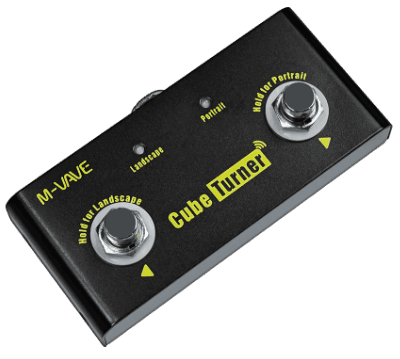
M-VAVE Cube Turner е много просто кутийче, но работата с него може да не е съвсем интуитивна от самото начало 😉.
- Винаги зареждай Cube Turner преди събитие с USB-C кабел. Батерията се зарежда, когато свети малкият оранжев светодиод до порта за зареждане. Когато батерията е напълно заредена, светодиодът угасва.
- Включи Cube Turner на позиция
I(независимо дали имаш устройство с Android или iOS). - Включи Bluetooth на телефона/таблета/компютъра си и се свържи с устройството
CubeTurner. - (Препоръчително за Android) - в
Настройки-Връзкиотвори настройките наCubeTurnerи включи показването на устройството за въвеждане.- Тъй като Cube Turner се смята за външна клавиатура, някои системи след свързването му спират да показват "виртуалната" клавиатура на екрана, защото приемат, че използваш тази външна клавиатура.
- Задръж десния бутон на CubeTurner, при което ще светне светодиодът "Portrait" (искаме да превъртаме вертикално).
- В своята песнарка в Kytario:
- поеми управлението на превъртането,
- задай едноколонен (мобилен) изглед,
- избери една от песните и натисни "Задай като песен на живо".
- На CubeTurner натисни за кратко десния бутон и първата (и следващите) секция ще се освети 🥳.
Когато превъртането не работи 👿
Тези стъпки предполагат, че управляваш песнарката с външно устройство ("page turner"), свързано през Bluetooth с телефона/таблета/лаптопа ти.
Ако използваш CubeTurner, опитай да изпълниш всички стъпки за пускането му.
Освен това:
- Провери дали устройството е свързано с твоя телефон, а не с чужд.
- Провери дали телефонът ти е свързан с интернет.
- Провери дали между устройството и телефона ти няма метална плоскост (например метален плот на маса), която може да смущава сигнала. Bluetooth може да е чувствителен към смущения.
- Отвори тази страница и опитай да натиснеш бутона/стрелката надолу на устройството си. На екрана трябва да се покаже кодът
40 - ArrowDownили38 - ArrowUp.- Ако се показват други кодове, устройството ти изпраща други знаци и трябва да се настрои да изпраща точно тези два.
- Ако не се показва никакъв код, устройството вероятно не изпраща никакви знаци и проблемът е някъде извън Kytario.
- В песнарката провери дали имаш включен едноколонен (мобилен) изглед.
- Кратките песни се показват в една колона дори в двуколонен изглед. Но и в този случай превъртането няма да работи.
- В песнарката провери дали песента, която искаш да превърташ, е пусната на живо (в такъв случай бутонът "Задай като песен на живо" е потъмнен).
- Ако имаш лаптоп с физическа клавиатура (или безжична клавиатура за телефон/таблет), опитай да превърташ със стрелките нагоре/надолу на нея.
- Ако това решение работи и си проверил всички останали стъпки, моля, пиши ни 😅.
- Ако и това решение не работи, моля, също ни пиши 🤣.